Conexión Destino Teradata
Cómo crear una conexión de destino con Teradata
Esta sección le orienta paso a paso en la configuración de Teradata como destino de datos en Crestone. Aprenderá cómo configurar los parámetros de conexión, autenticarse de forma segura y definir cómo deben cargarse los datos extraídos en su entorno de Teradata.
1. Asignar un nombre
Haga clic en el campo "Destination name" e ingrese el nombre con el que desea identificar esta conexión.
Cargando imagen...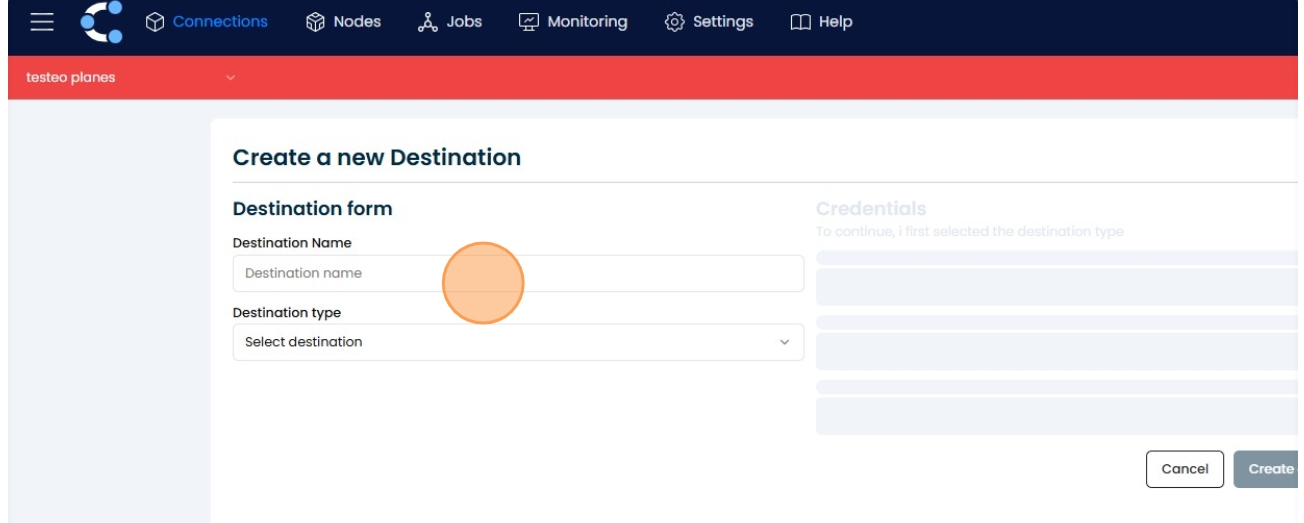 Naming
2. Seleccionar el tipo de destino
Haga clic en el menú desplegable y seleccione el destino "Teradata".
Cargando imagen...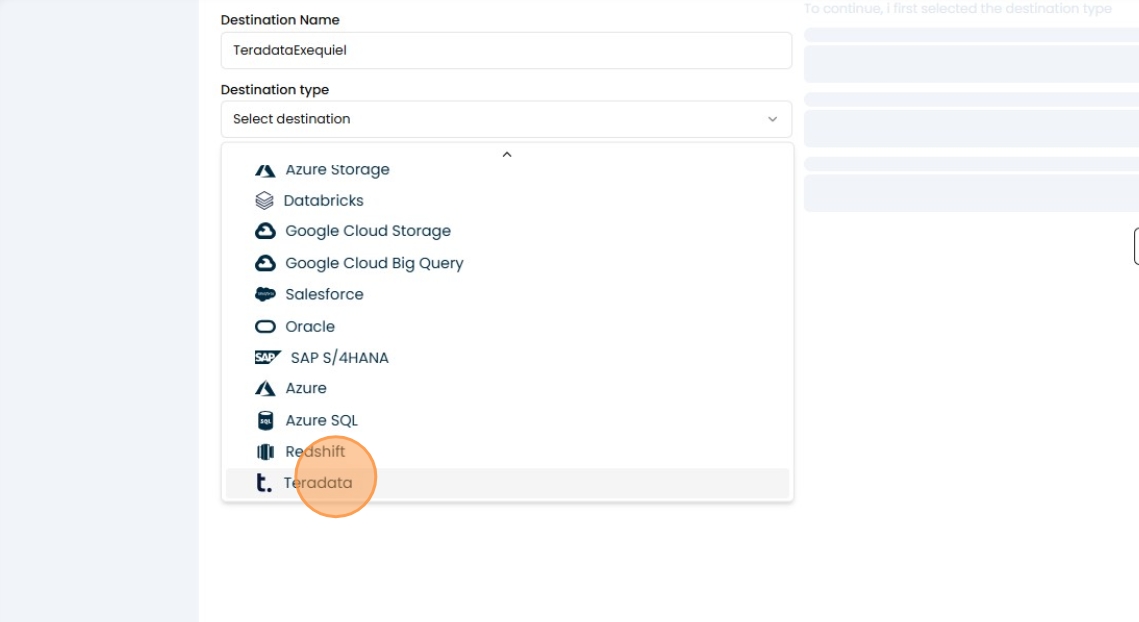 Select the field
3. Ingresar el Host
Haga clic en el campo "Host" e ingrese el endpoint o dirección de su servidor Teradata.
Cargando imagen...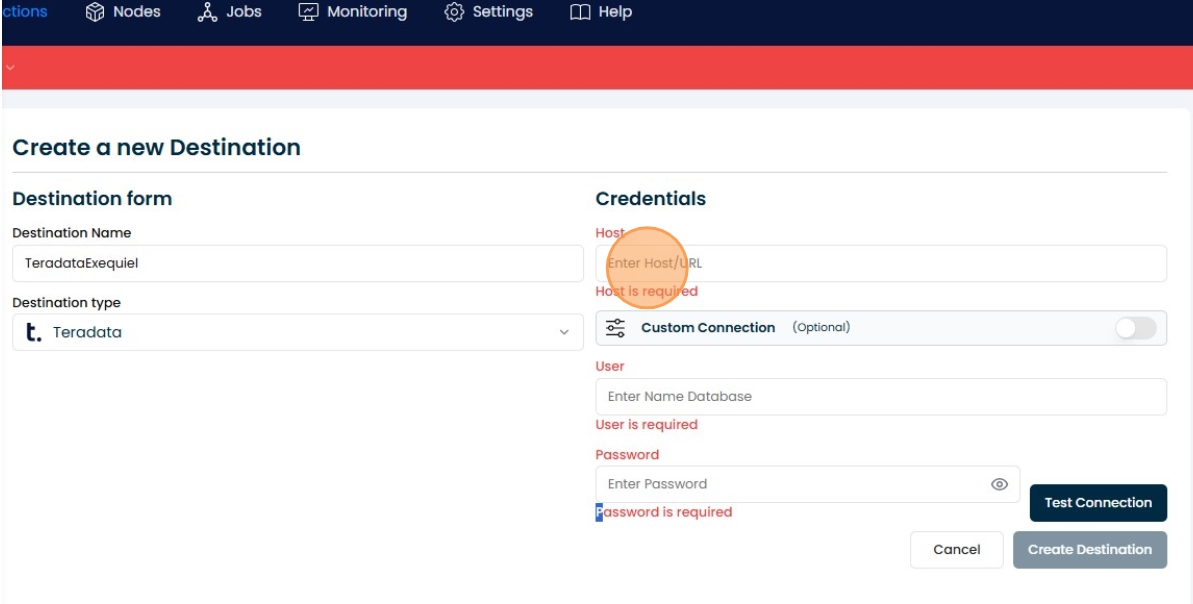 Select Host
4. Conexión personalizada (Custom Connection)
Haga clic en este botón para desplegar parámetros opcionales avanzados según los requisitos de su base de datos.
Cargando imagen...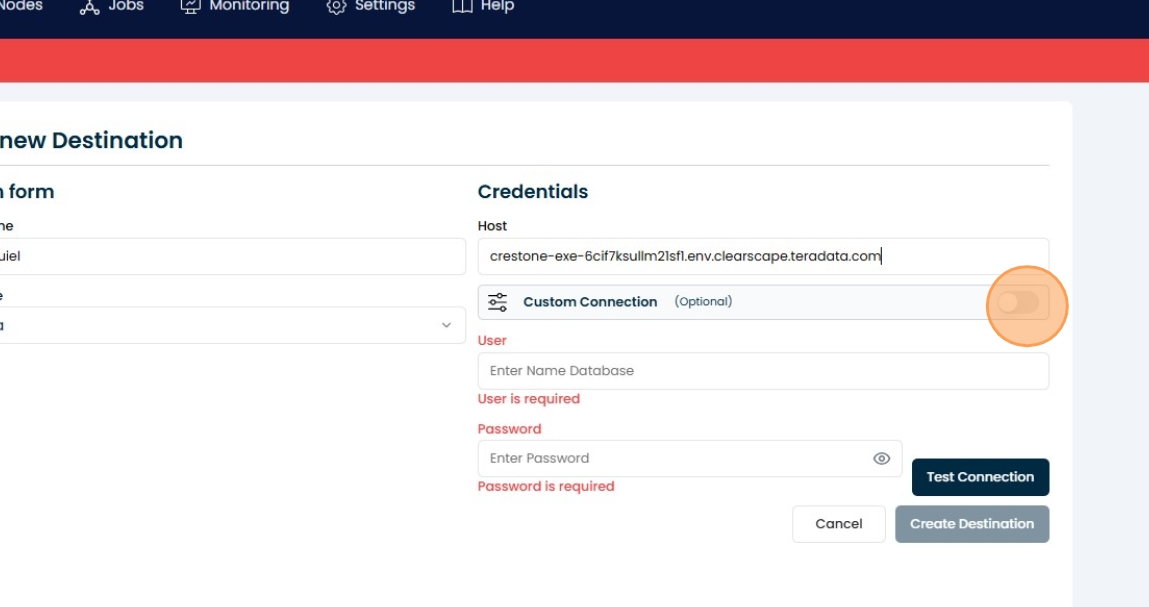 Custom Connection
Valores de configuración disponibles:
logmech puede ser:
'TD2'(mecanismo clásico),'LDAP'(autenticación contra Active Directory o servidor LDAP corporativo),'TDNEGO'(negociación automática),'KERBEROS'(si su organización utiliza inicio de sesión único SSO con Kerberos).tmodepuede ser:'TERA'(modo clásico de transacciones al estilo Teradata),'ANSI'(modo estándar SQL ANSI).encryptdatapuede ser:'true'o'false'.
5. Completar las credenciales
-
Haga clic en el campo "User" e ingrese su usuario de Teradata. Cargando imagen...
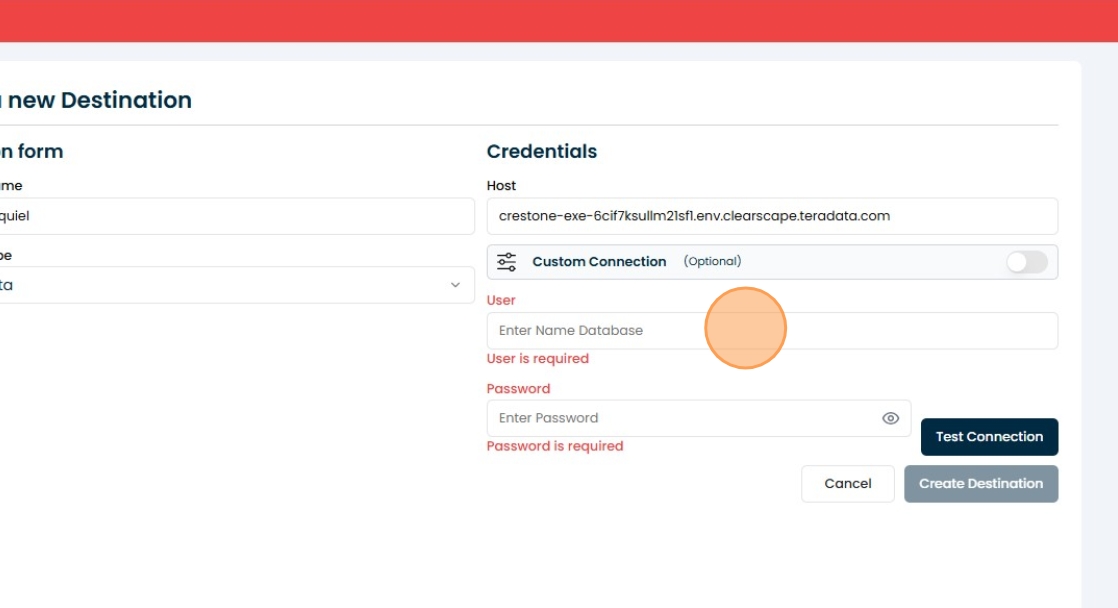 Complete the fields
 -
Haga clic en el campo "Enter Password" e introduzca la contraseña correspondiente. Cargando imagen...
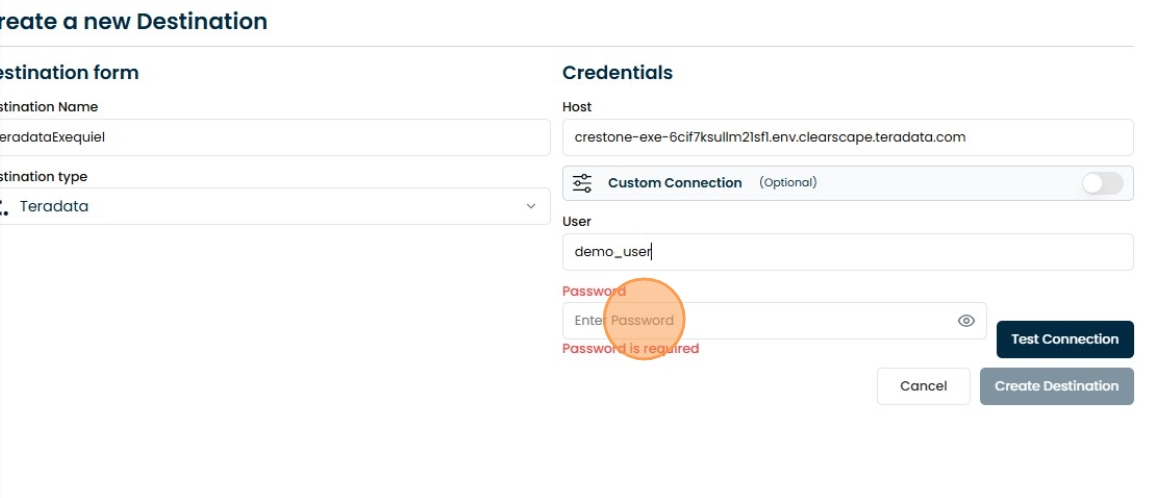 Enter Password
6. Probar la conexión
Haga clic en "Test connection". Una vez validada podrá continuar; de lo contrario, verifique los datos de conexión ingresados.
Cargando imagen...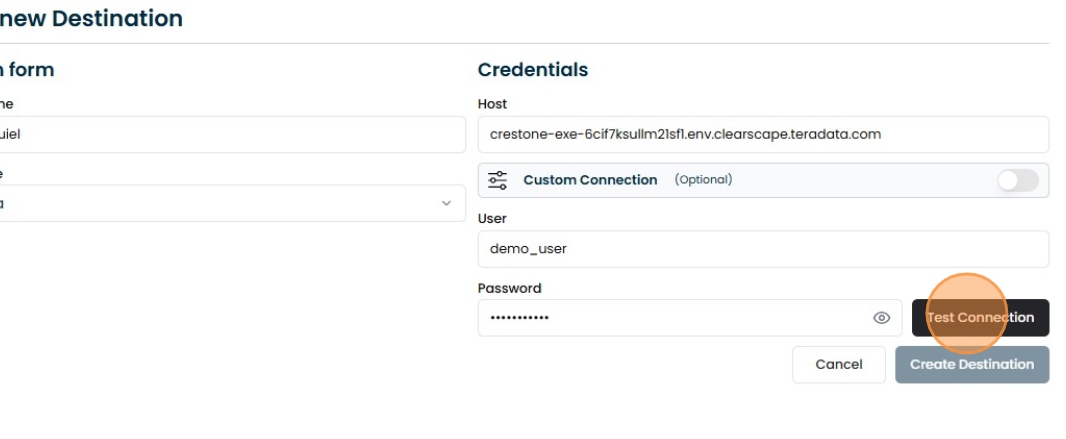 Test connection
7. Crear la conexión
Haga clic en "Create Destination" para guardar la conexión en Crestone.
Cargando imagen...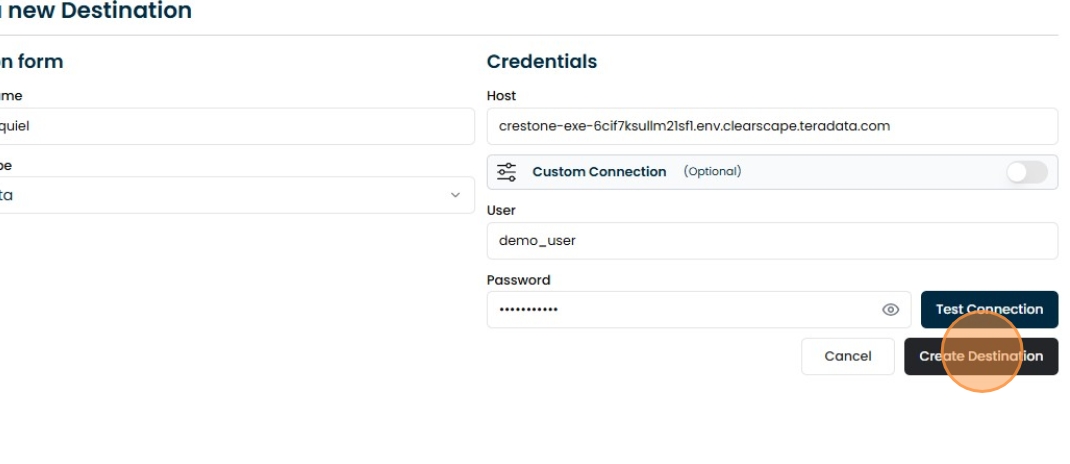 Create the connection
Contenidos de esta sección
Amazon Redshift
Load data directly into Amazon Redshift data warehouses.
Snowflake
Snowflake connection configuration and authentication.
Databricks
Load data directly into Databricks Lakehouse Delta tables.
Google Cloud Big Query
Load data directly into Google BigQuery datasets.
Microsoft Fabric
Load data directly into Microsoft Fabric OneLake and Lakehouses.