Conexión Destino Databricks
Cómo crear una conexión de destino con Databricks
1. Seleccionar el tipo de destino:
- Seleccione la opción "Databricks" en el tipo de destino.
Cargando imagen...
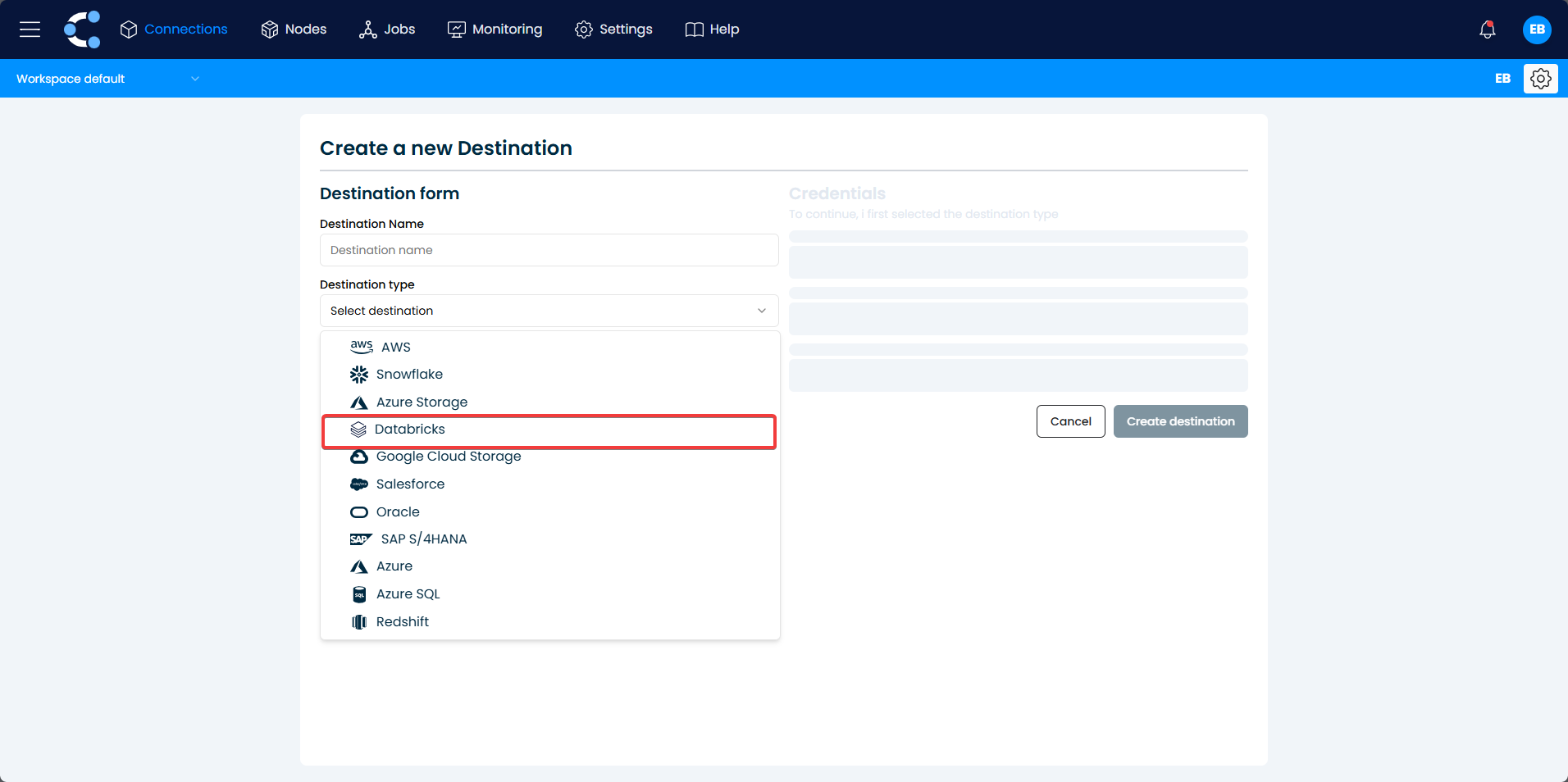 Select the destination type
2. Ingresar las credenciales de Databricks:
- Se le solicitarán las credenciales necesarias para conectarse a su espacio de trabajo (workspace) de Databricks.
Cargando imagen...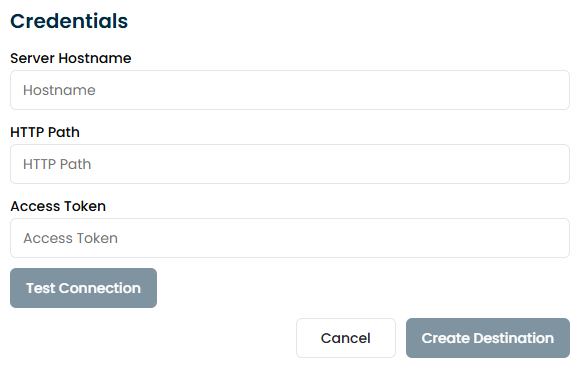 Databricks credentials
-
Ingresar el Server Hostname: Introduzca el nombre de host de su workspace de Databricks. Puede encontrar esta información en su workspace de Databricks en Configuración de la cuenta o en la barra de URL de su navegador. Por ejemplo:
https://<databricks-instance>.cloud.databricks.com -
Proporcionar el HTTP Path: Ingrese la ruta HTTP asociada a su clúster de Databricks o SQL Warehouse. Para encontrar el HTTP Path:
- Navegue a su workspace de Databricks.
- Vaya a Compute o Clusters, seleccione el clúster o SQL Warehouse al que desea conectarse y haga clic en Advanced Options.
- Desplácese hasta la pestaña JDBC/ODBC, localice el campo HTTP Path y copie su valor.
-
Ingresar el Access Token: Proporcione un Personal Access Token (PAT) de su cuenta de Databricks. Puede generarlo siguiendo estos pasos:
- En su workspace de Databricks, haga clic en el icono de su perfil de usuario (esquina superior derecha).
- Seleccione User Settings en el menú desplegable.
- Abra la pestaña Developer.
- En la sección Access tokens, haga clic en Manage.
- Haga clic en Generate New Token, asigne un nombre opcional y defina el período de vigencia.
- Copie el token generado. Importante: Guarde este token de inmediato en un lugar seguro, ya que no se volverá a mostrar tras crearlo.
Nota: Asegúrese de resguardar su token de acceso con estricta confidencialidad, ya que brinda acceso a los recursos de su workspace en Databricks.
3 Probar la conexión:
Cargando imagen...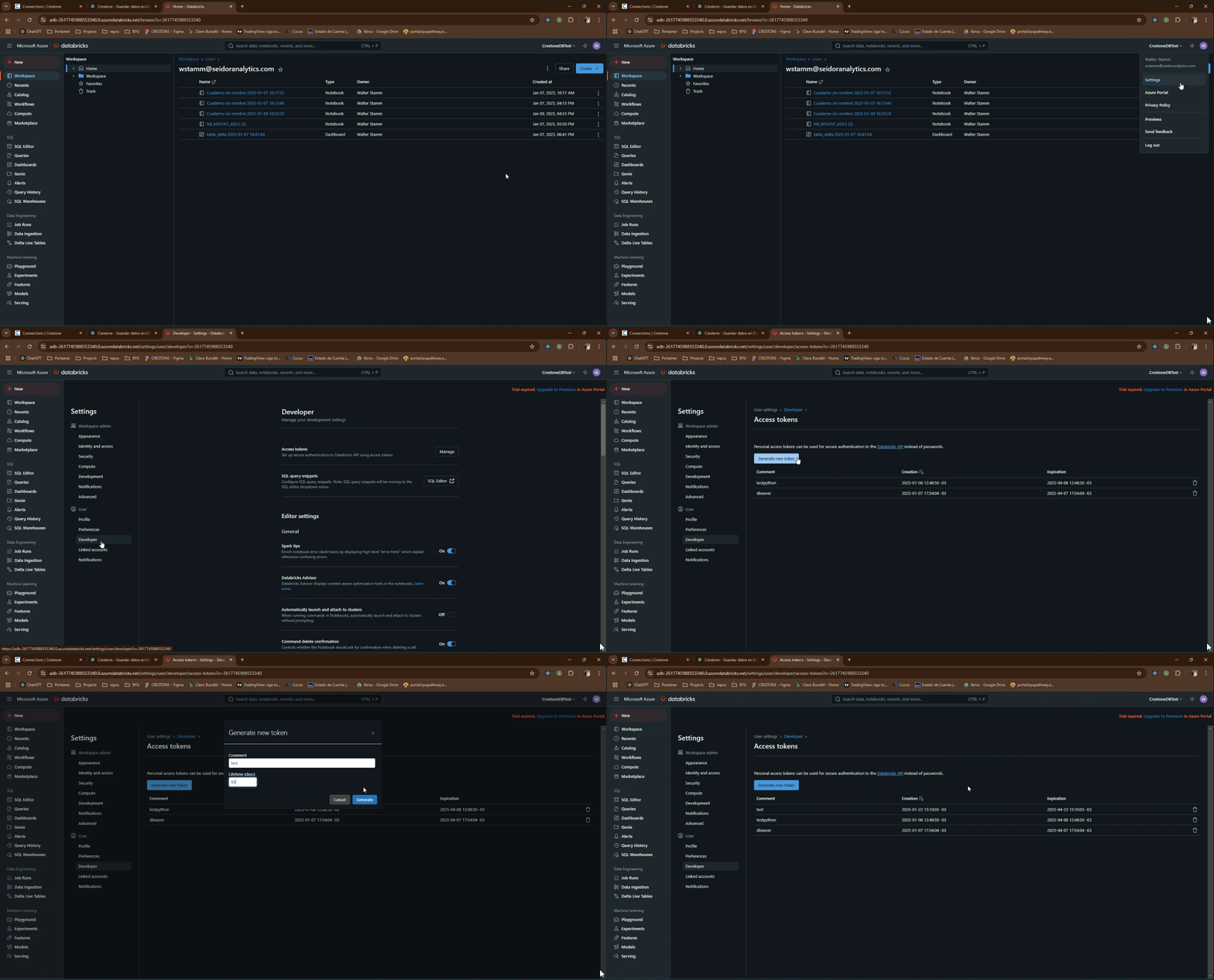 databricks
Haga clic en el botón "Test Connection" para comprobar que la conexión con Databricks se establezca correctamente.
Si la prueba es exitosa, el sistema habilitará opciones de configuración adicionales.
databricks
Haga clic en el botón "Test Connection" para comprobar que la conexión con Databricks se establezca correctamente.
Si la prueba es exitosa, el sistema habilitará opciones de configuración adicionales.
4 Crear la conexión:
Finalmente, haga clic en el botón "Create Destination" para registrar y activar la conexión con Databricks.
Contenidos de esta sección
Amazon Redshift
Load data directly into Amazon Redshift data warehouses.
Snowflake
Snowflake connection configuration and authentication.
Teradata
Load data directly into Teradata analytics systems.
Google Cloud Big Query
Load data directly into Google BigQuery datasets.
Microsoft Fabric
Load data directly into Microsoft Fabric OneLake and Lakehouses.