Conexión Destino Google Cloud Big Query
Cómo crear una conexión de destino con Google Cloud BigQuery
1. Seleccionar el tipo de destino:
Seleccione la opción "Google Cloud Platform" (BigQuery) como tipo de destino.
Cargando imagen...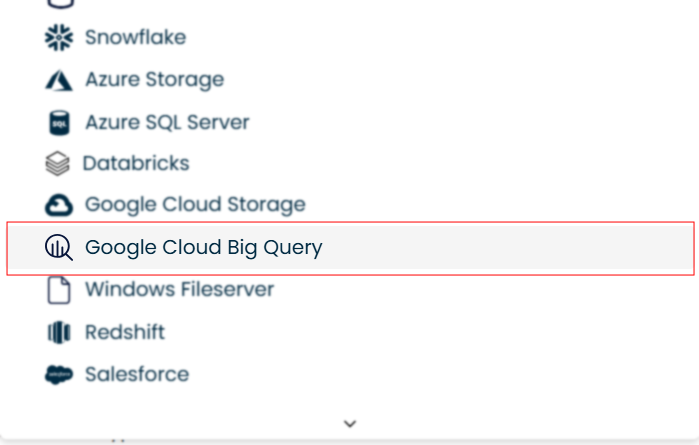 Select the destination type
2. Ingresar las credenciales de GCP:
Se le mostrará una sección donde debe cargar el archivo con las credenciales para conectarse a su cuenta de Google Cloud Platform.
Cargando imagen...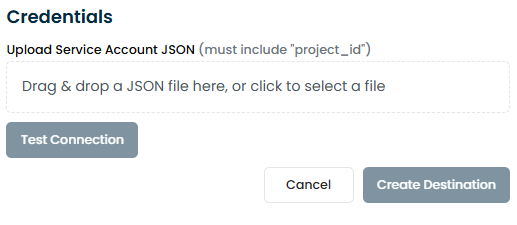
3. Probar la conexión:
Haga clic en "Test connection". Una vez validada podrá continuar con el siguiente paso; de lo contrario, verifique los datos de conexión.
4. Crear la conexión:
Haga clic en "Create Destination".
Cómo obtener el "Service Account JSON"
- Diríjase a la Consola de Google Cloud: https://console.cloud.google.com/
- En el menú lateral, busque la opción IAM y Administración y acceda a Cuentas de servicio (Service Accounts).
Cargando imagen...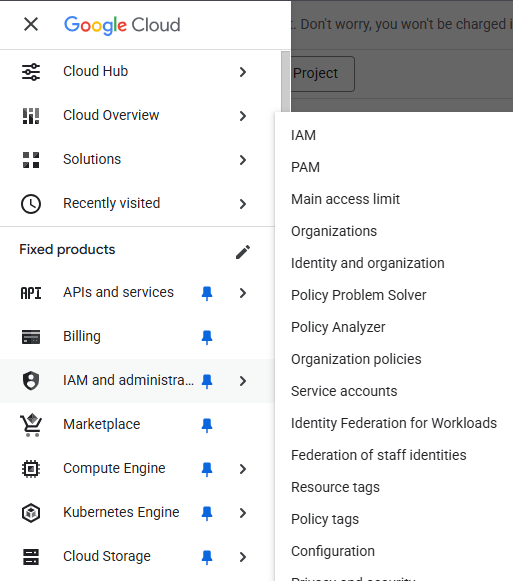
- Busque la opción + Crear cuenta de servicio en la pestaña y complete los datos requeridos en el paso 1 (Nombre e ID del servicio), luego haga clic en Crear y continuar.
Cargando imagen...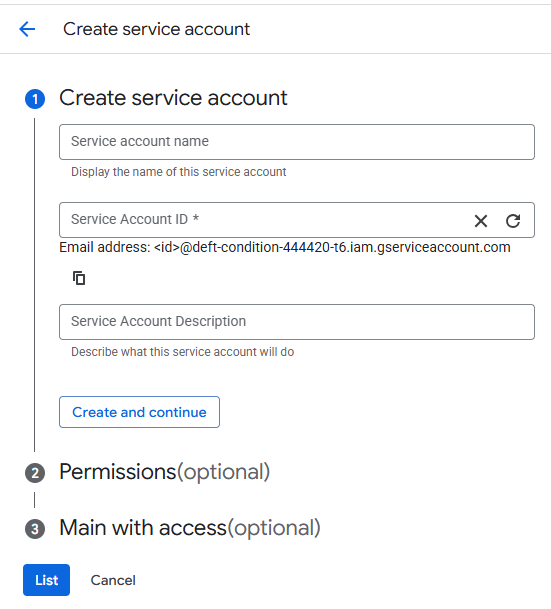
- El paso 2 indica que es opcional, pero es fundamental asignarle permisos de administrador de BigQuery (BigQuery Admin) para permitir la gestión de datasets y tablas (puede utilizar el filtro para encontrarlo).
Cargando imagen...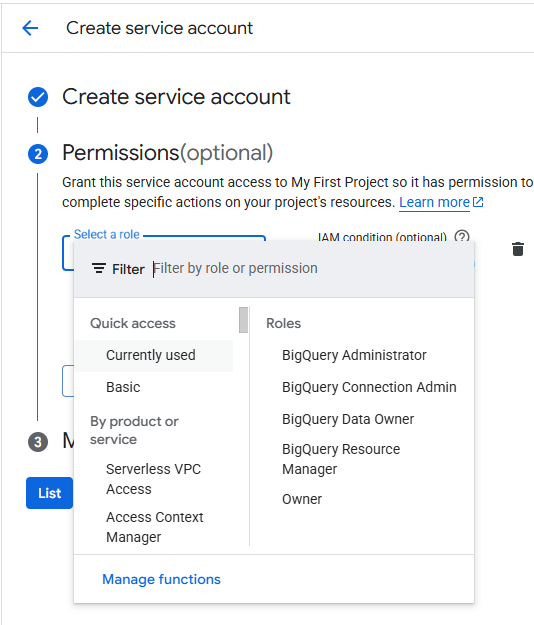
- Continúe; en el paso 3 déjelo tal como está y haga clic en Listo.
- Localice la cuenta creada y, a la derecha, haga clic en los 3 puntos verticales y seleccione Administrar claves (Manage keys).
Cargando imagen...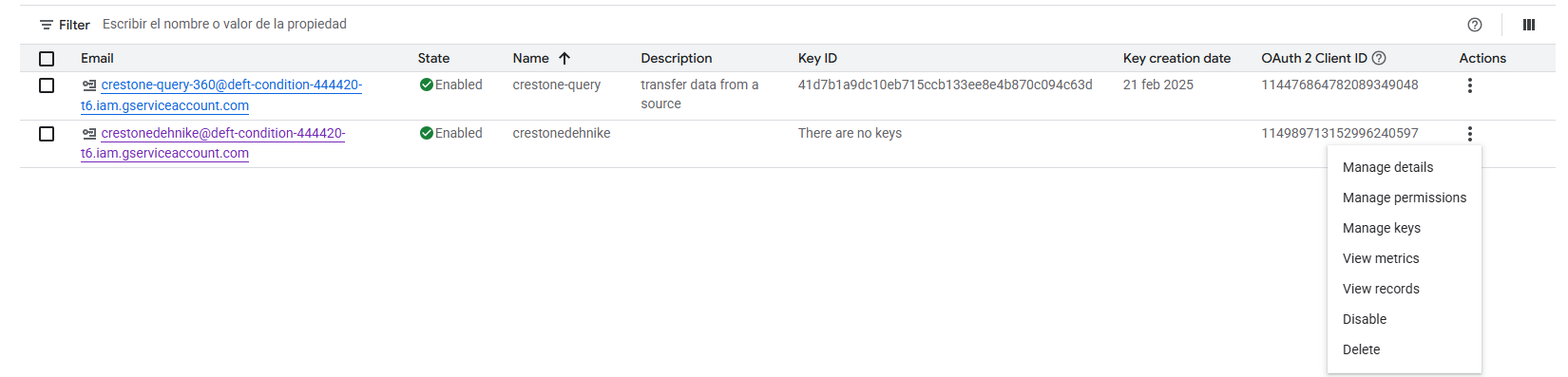
- Dentro de esta sección, seleccione la pestaña Claves (Keys), busque abajo Agregar clave y elija Crear clave nueva.
- Seleccione el tipo JSON, haga clic en Crear y se descargará un archivo JSON que se utilizará para crear la conexión.
Cargando imagen...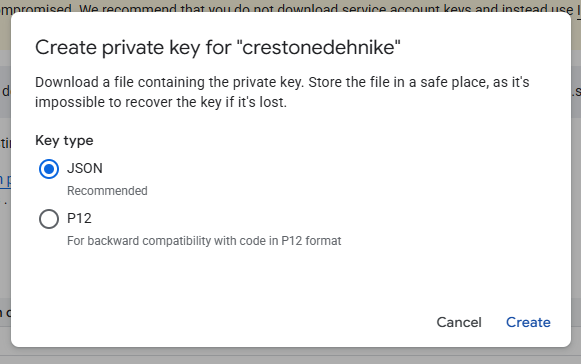
- Copie o cargue dicho archivo cuando cree la conexión en Crestone.
Cargando imagen...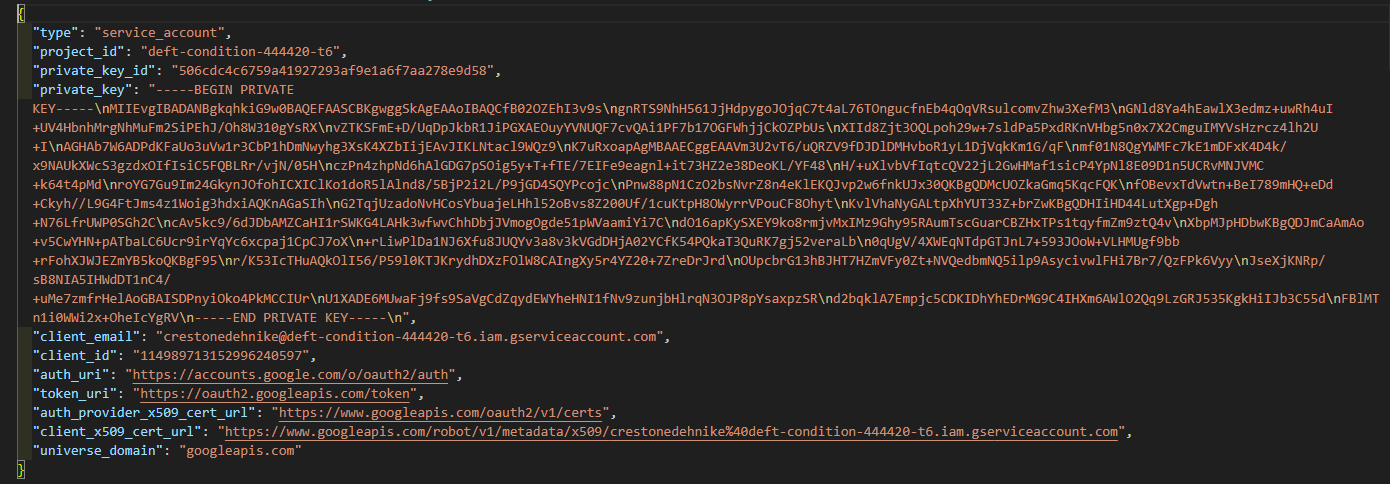
- Regrese a la consola de Google Cloud y busque la opción BigQuery.
Cargando imagen...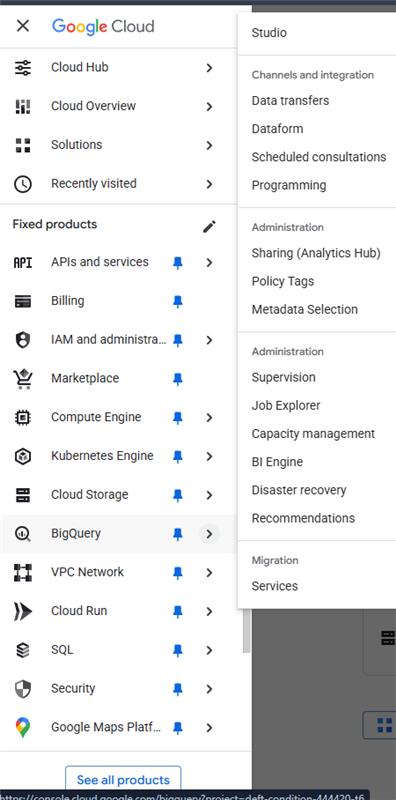
- Una vez dentro, en su proyecto, despliegue las opciones con los 3 puntos y seleccione Crear conjunto de datos (Create dataset). Asigne el ID identificador deseado y créelo.
Cargando imagen...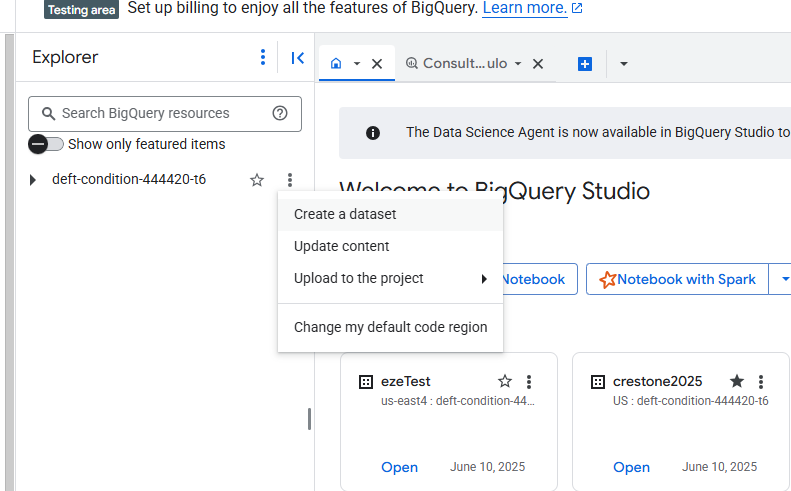
- El dataset aparecerá en el explorador con el nombre del ID elegido.
Cargando imagen...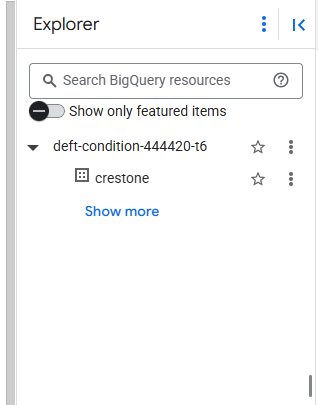
Contenidos de esta sección
Amazon Redshift
Load data directly into Amazon Redshift data warehouses.
Snowflake
Snowflake connection configuration and authentication.
Teradata
Load data directly into Teradata analytics systems.
Databricks
Load data directly into Databricks Lakehouse Delta tables.
Microsoft Fabric
Load data directly into Microsoft Fabric OneLake and Lakehouses.