Plantillas de Trabajos
Crear un Trabajo a partir de una Plantilla
Si busca acelerar la creación de sus trabajos de extracción sin empezar desde cero, el módulo de plantillas ofrece un proceso guiado y automatizado para configurar flujos de trabajo completos basados en módulos funcionales predefinidos de SAP. Esta funcionalidad optimiza la extracción y carga de datos generando todos los nodos y trabajos necesarios en solo unos pocos pasos.
Proceso Paso a Paso
1. Seleccionar "Module Templates" desde el Menú de Nuevo Trabajo
Desde el panel principal o la lista de trabajos, haga clic en "Add New Job" y seleccione la opción "Module Templates". Esto iniciará el asistente de configuración guiada utilizando una estructura modular estandarizada de SAP.
Cargando imagen...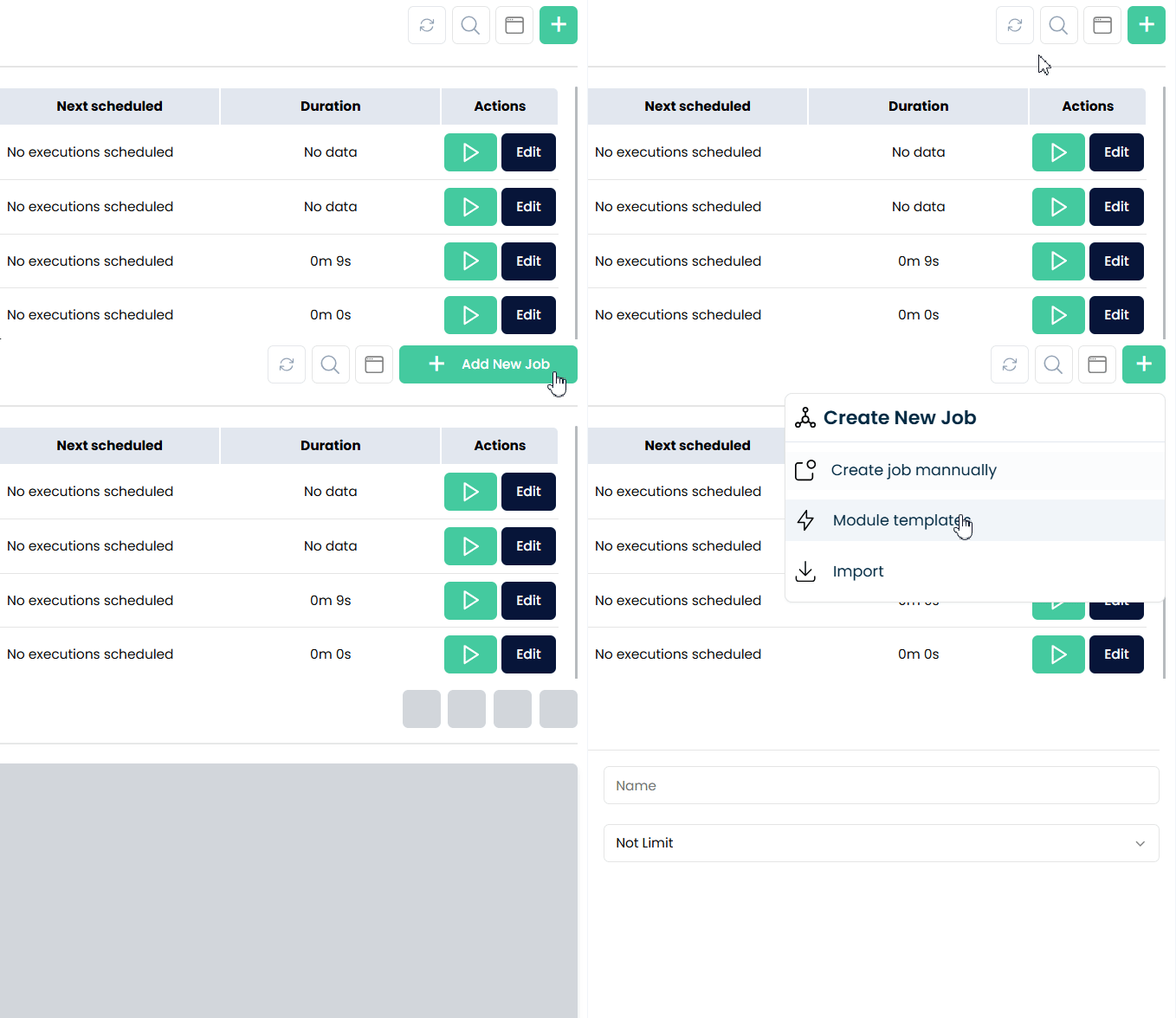 Module Templates
2. Configurar los Parámetros del Trabajo
Se le solicitará que ingrese un nombre para su trabajo y defina el número máximo de registros por lote de extracción (batch size). Esto permite optimizar el rendimiento y gestionar grandes volúmenes de datos de manera eficiente.
Cargando imagen...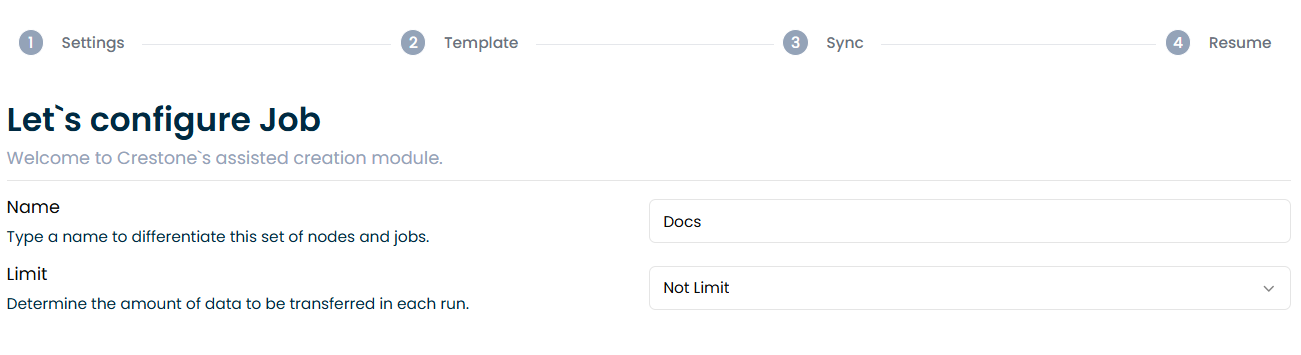 Configurar el Trabajo
3. Elegir el Módulo de SAP
Seleccione el módulo funcional de SAP que desea importar:
SD(Sales and Distribution / Ventas y Distribución)PS(Project System / Gestión de Proyectos)PP(Production Planning / Planificación de la Producción)MM(Materials Management / Gestión de Materiales)CO(Controlling / Control de Costos)
Una vez seleccionado el módulo, el sistema desplegará automáticamente todas las tablas requeridas y los nodos que se generarán.
Cargando imagen...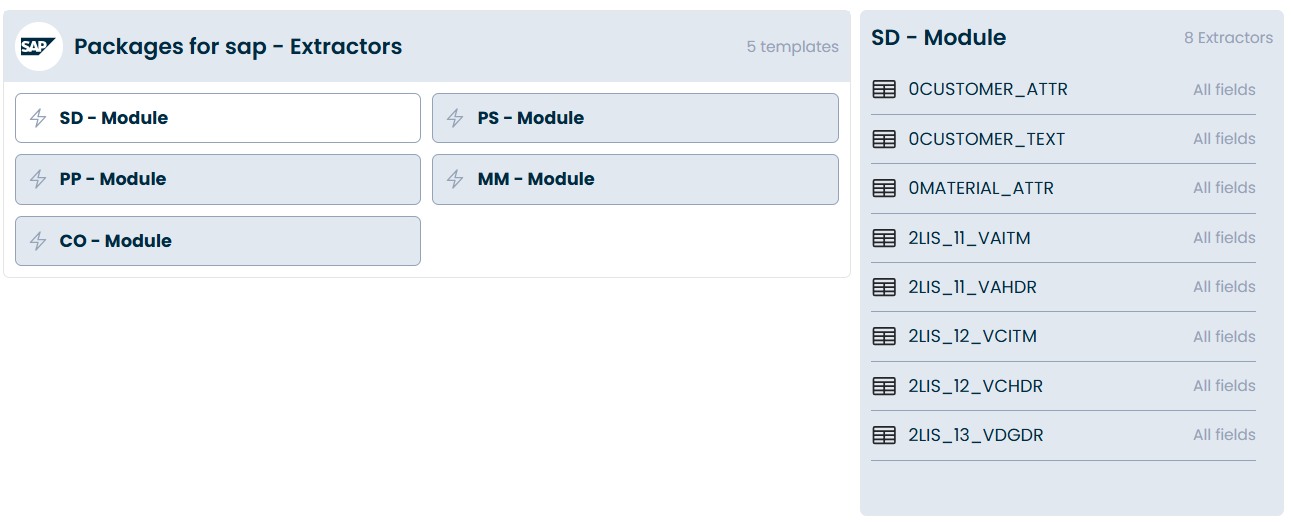 Elegir el Módulo de SAP
4. Seleccionar Origen y Destino
Elija su sistema SAP de origen y la conexión de destino para los datos extraídos. Todas las conexiones y credenciales deben estar configuradas previamente en el espacio de trabajo.
Cargando imagen...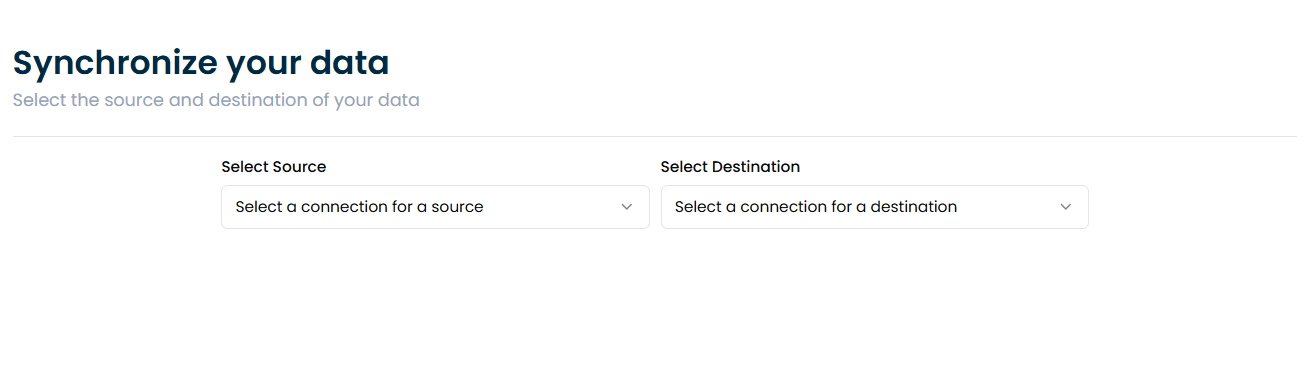 Seleccionar Origen
Para el destino de datos, podrá personalizar el formato y estructura de almacenamiento:
- Format (Formato):
CSVoParquet - Type (Tipo):
StageoTable - Path or table name (Ruta o nombre de tabla): seleccione una existente o defina una nueva
Cargando imagen...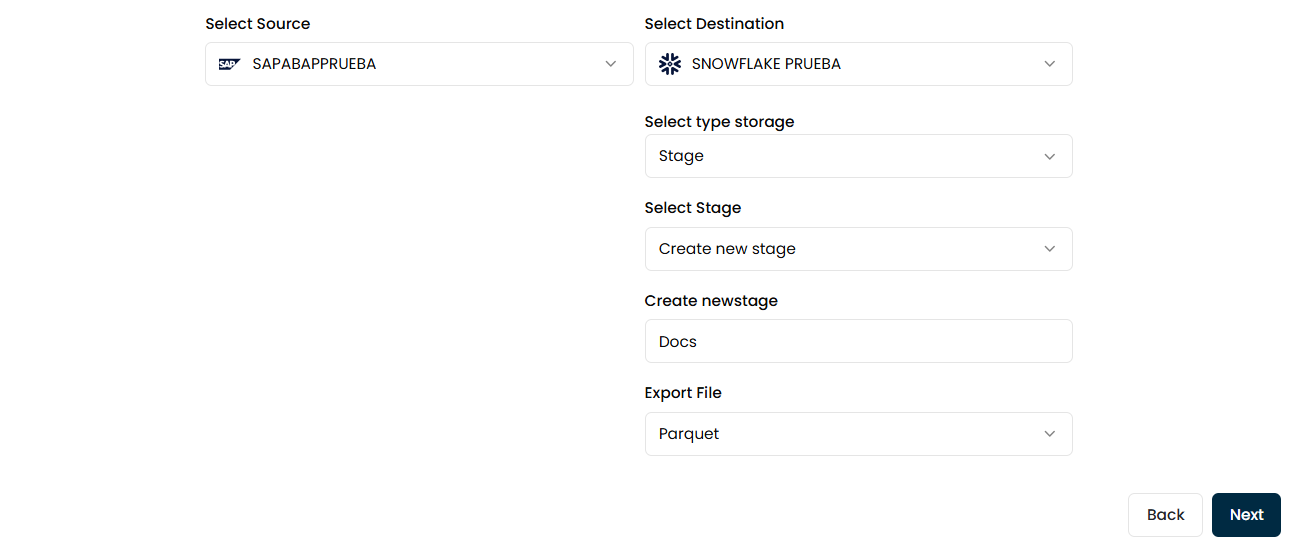 Seleccionar Destino
5. Revisar el Resumen de Creación
Una pantalla de resumen completo mostrará todos los nodos y el flujo del trabajo que se crearán según la configuración seleccionada. Puede verificar cada parámetro antes de confirmar.
Cargando imagen...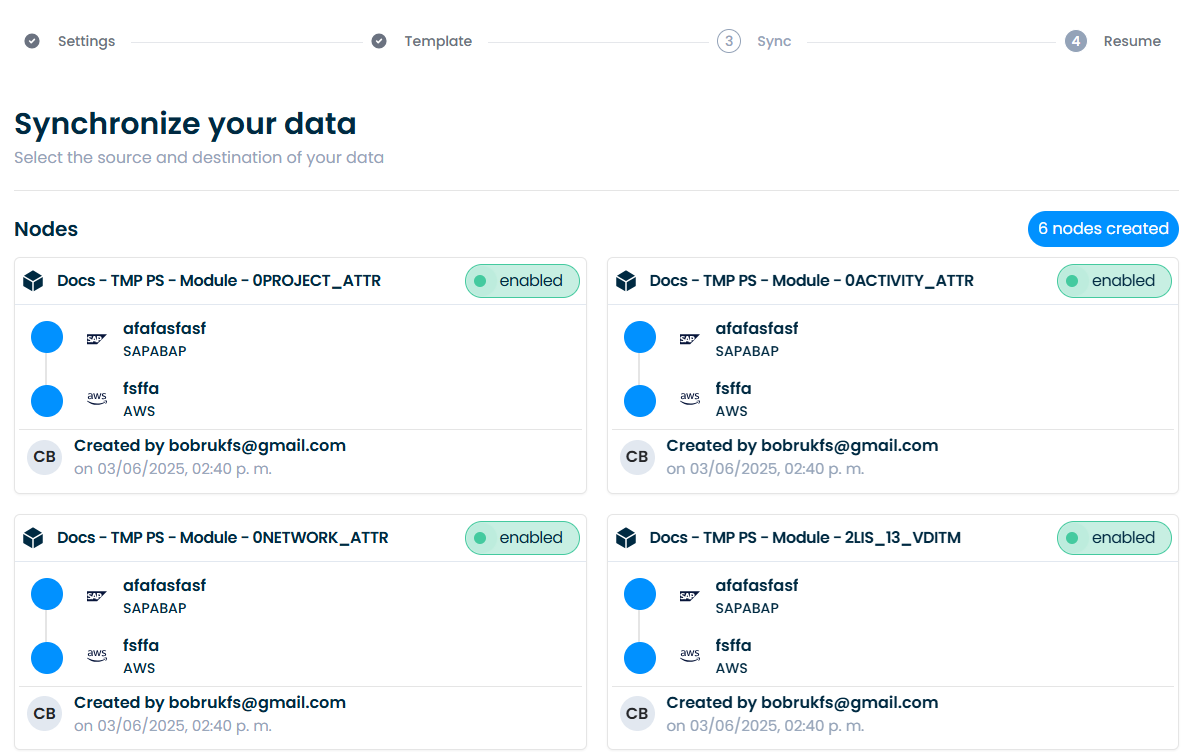 Revisar Resumen 1
Cargando imagen...
Revisar Resumen 1
Cargando imagen...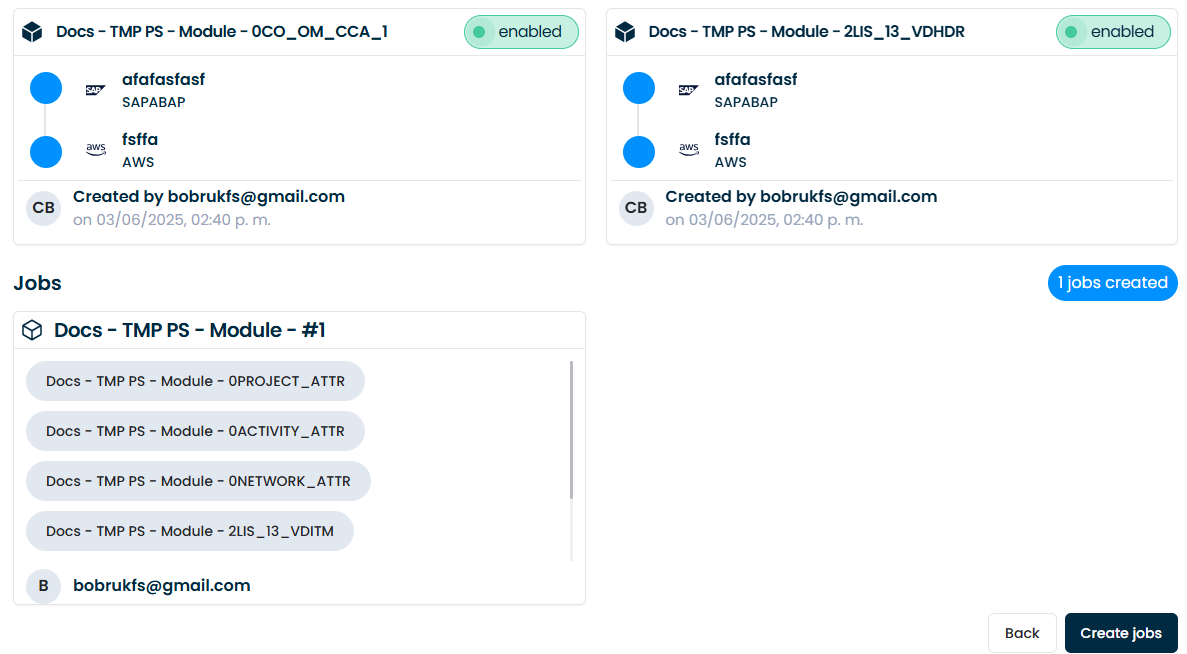 Revisar Resumen 2
6. Configuración Completada
Una vez confirmado, la plataforma generará automáticamente los nodos de extracción y el trabajo completo. Si es necesario, puede realizar ajustes manuales tanto en los nodos individuales como en el lienzo interactivo del trabajo.