Nuevo Trabajo (New Job)
Pasos para crear un Trabajo (Job):
1. Iniciar un Nuevo Trabajo
Haga clic en el botón verde con el símbolo "+".
Cargando imagen...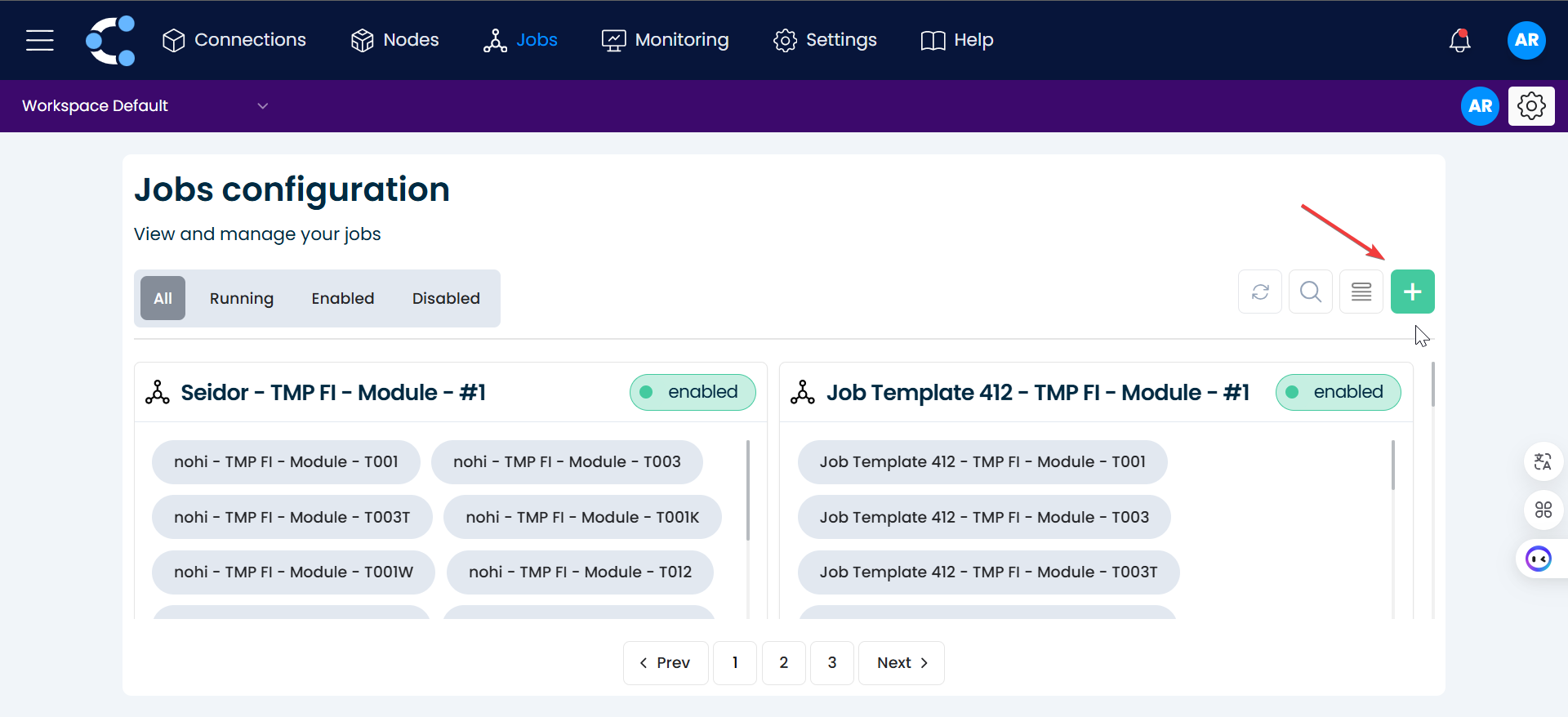 Iniciar un Nuevo Trabajo
2. Seleccionar la Creación Manual de Trabajos
Seleccione "Create job manually" (Crear trabajo manualmente) de las opciones disponibles.
Cargando imagen...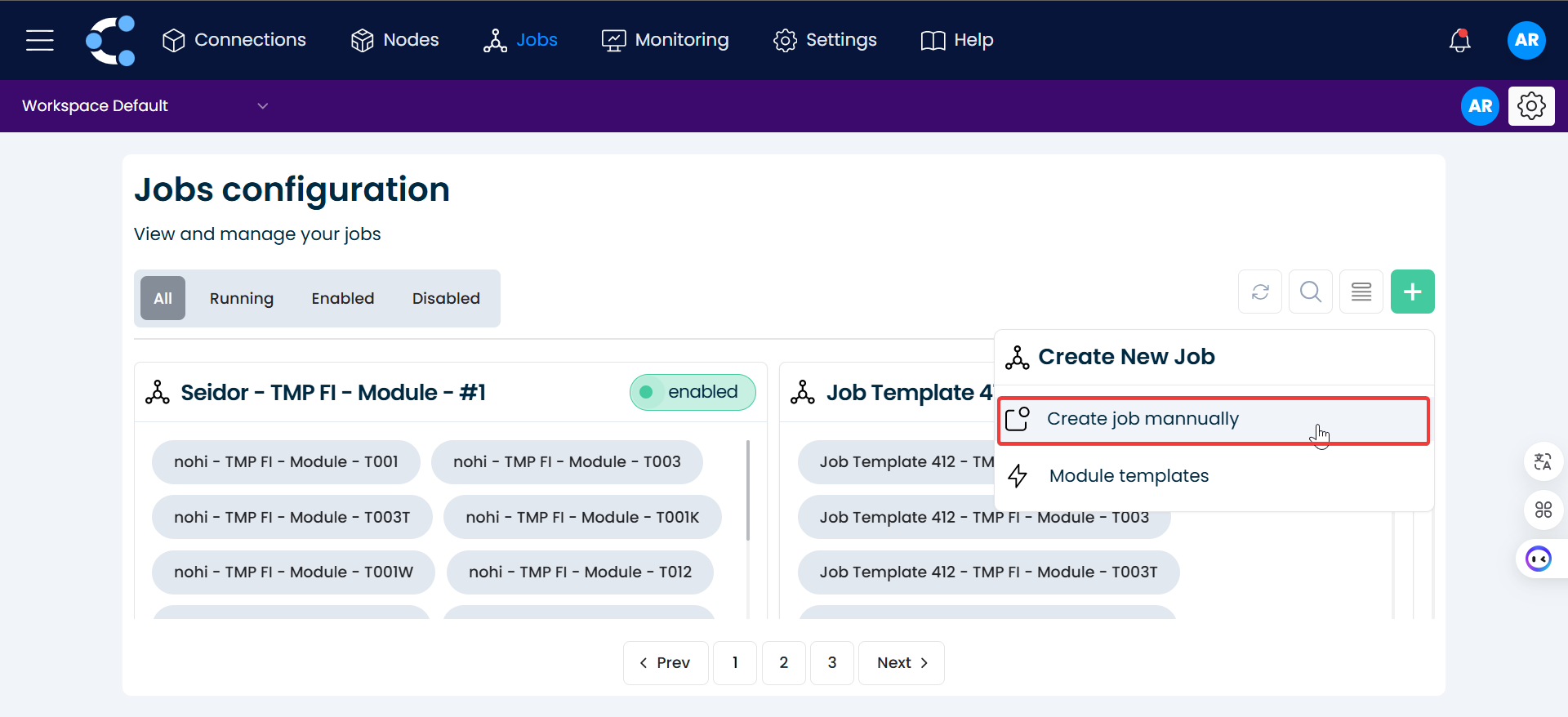 Seleccionar Creación Manual de Trabajos
3. Hacer clic en "Nodes" (Nodos)
Cargando imagen...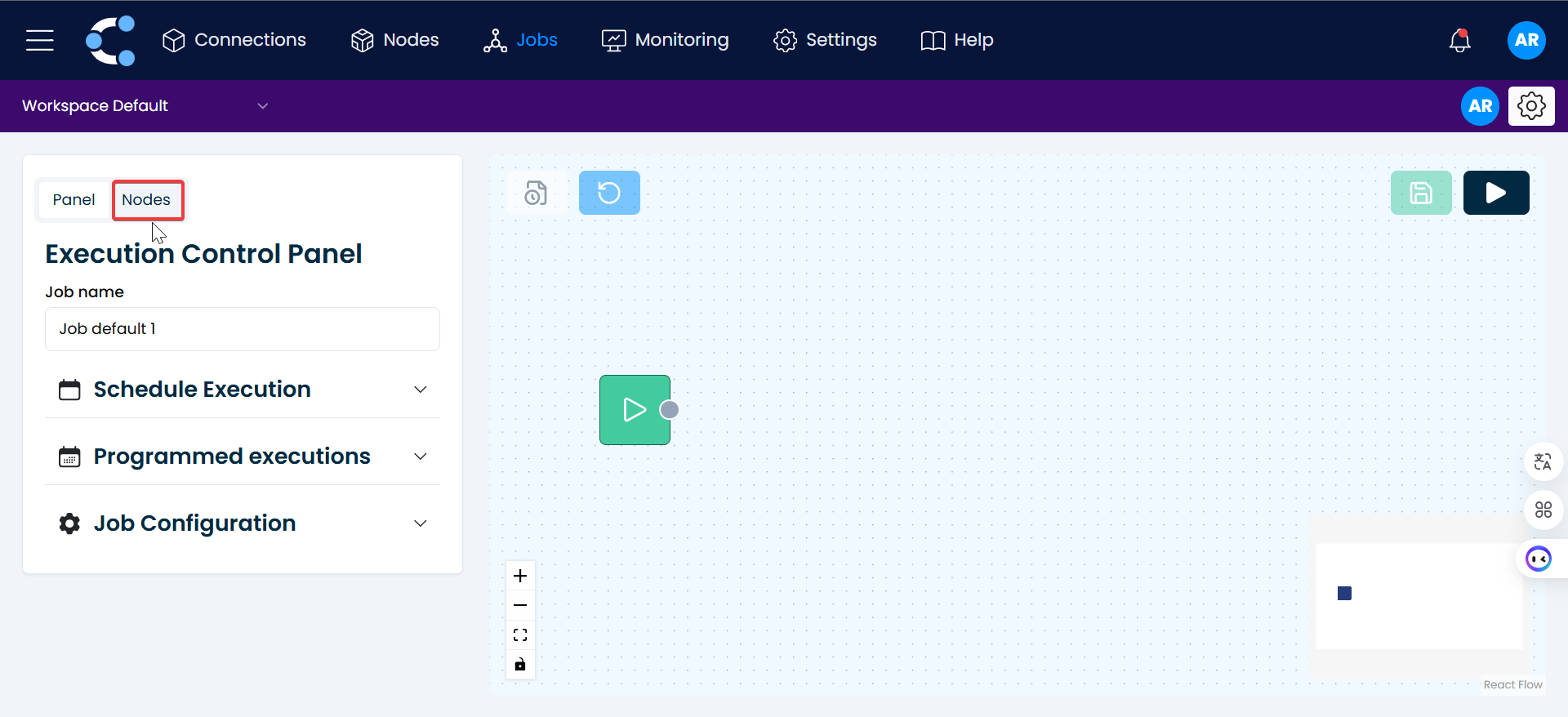 Nodos
Nodos
4. Agregar Nodos de Control y Extracción
Seleccione el nodo de control y arrástrelo hacia la derecha del lienzo visual, junto con los nodos de extracción requeridos para su integración.
Cargando imagen...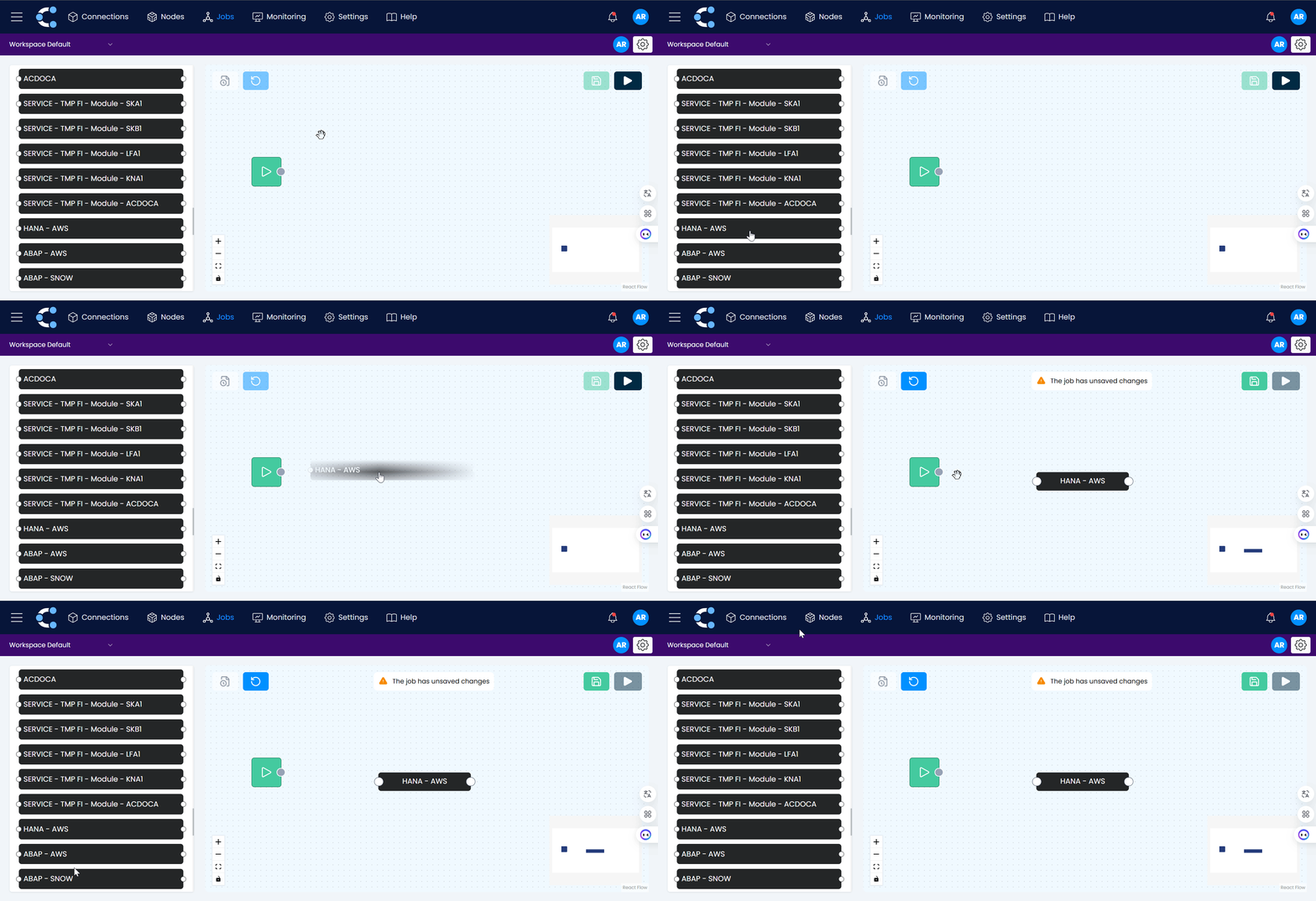 Nodos de Extracción
5. Enlazar los Nodos
Conecte los nodos arrastrando la línea de enlace desde un conector a otro para definir la secuencia y flujo de ejecución.
Cargando imagen...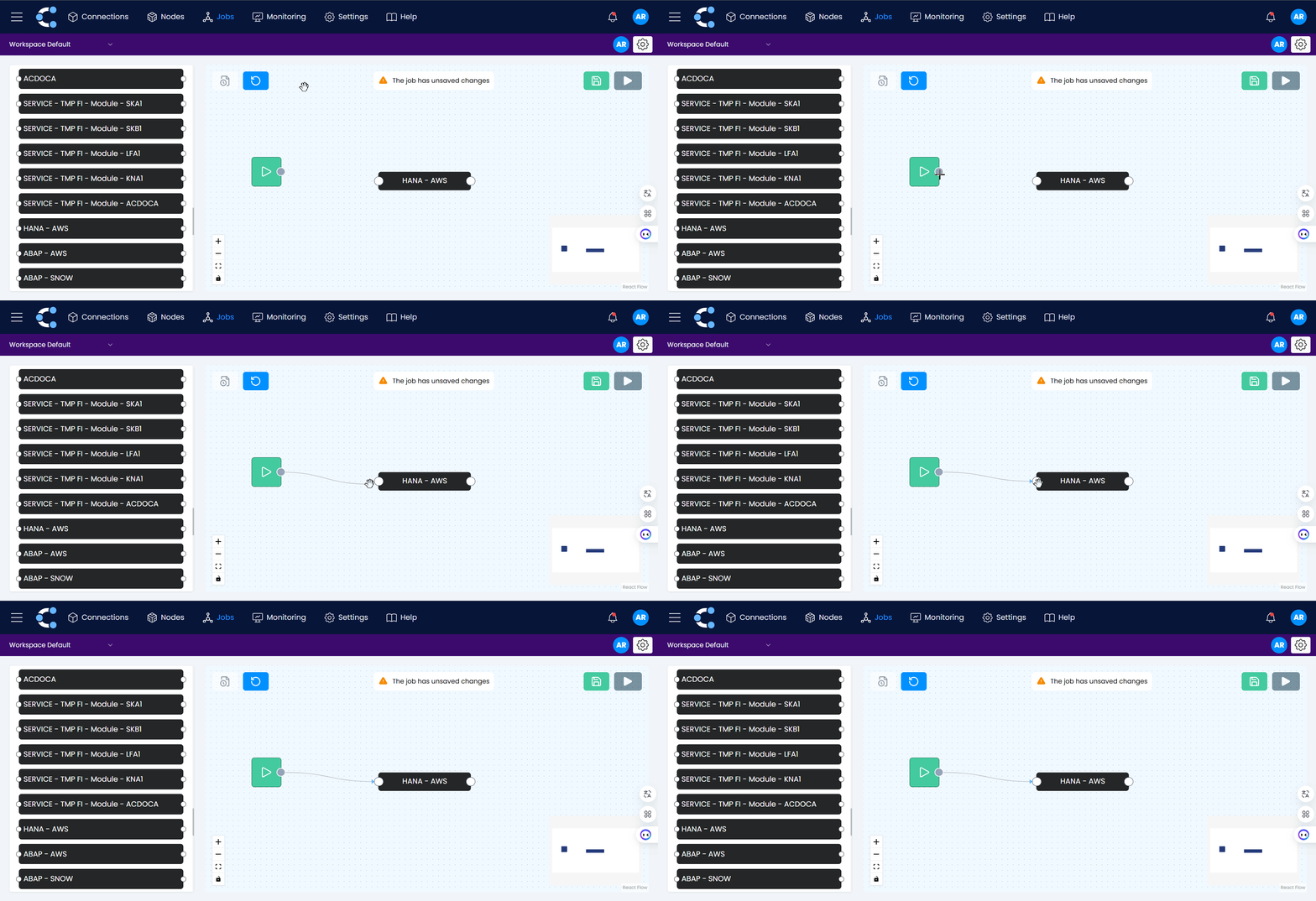 Enlazar los nodos
6. Guardar la Estructura del Trabajo
Haga clic en el botón verde para guardar los cambios en la estructura del flujo.
Cargando imagen...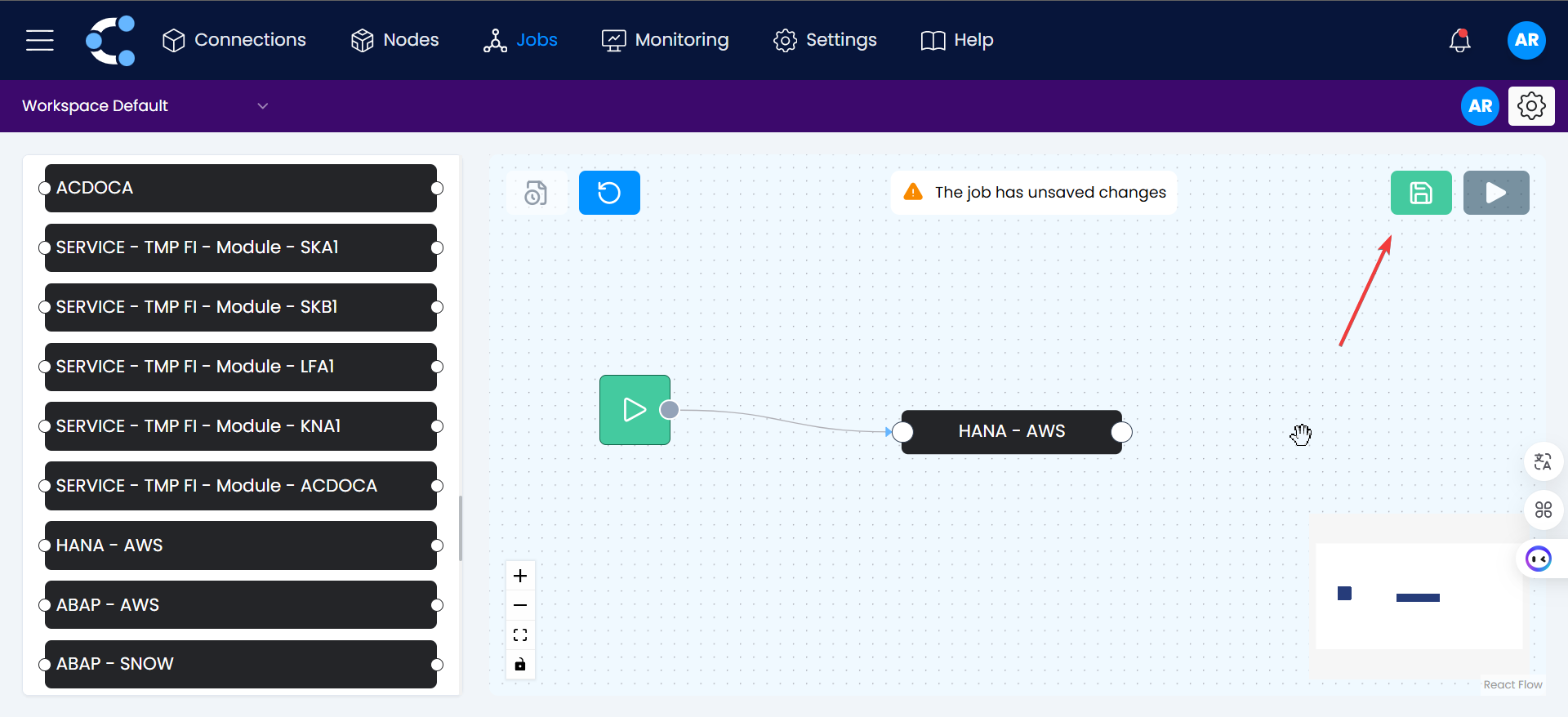 Estructura del Trabajo
7. Hacer clic en "Panel"
Cargando imagen...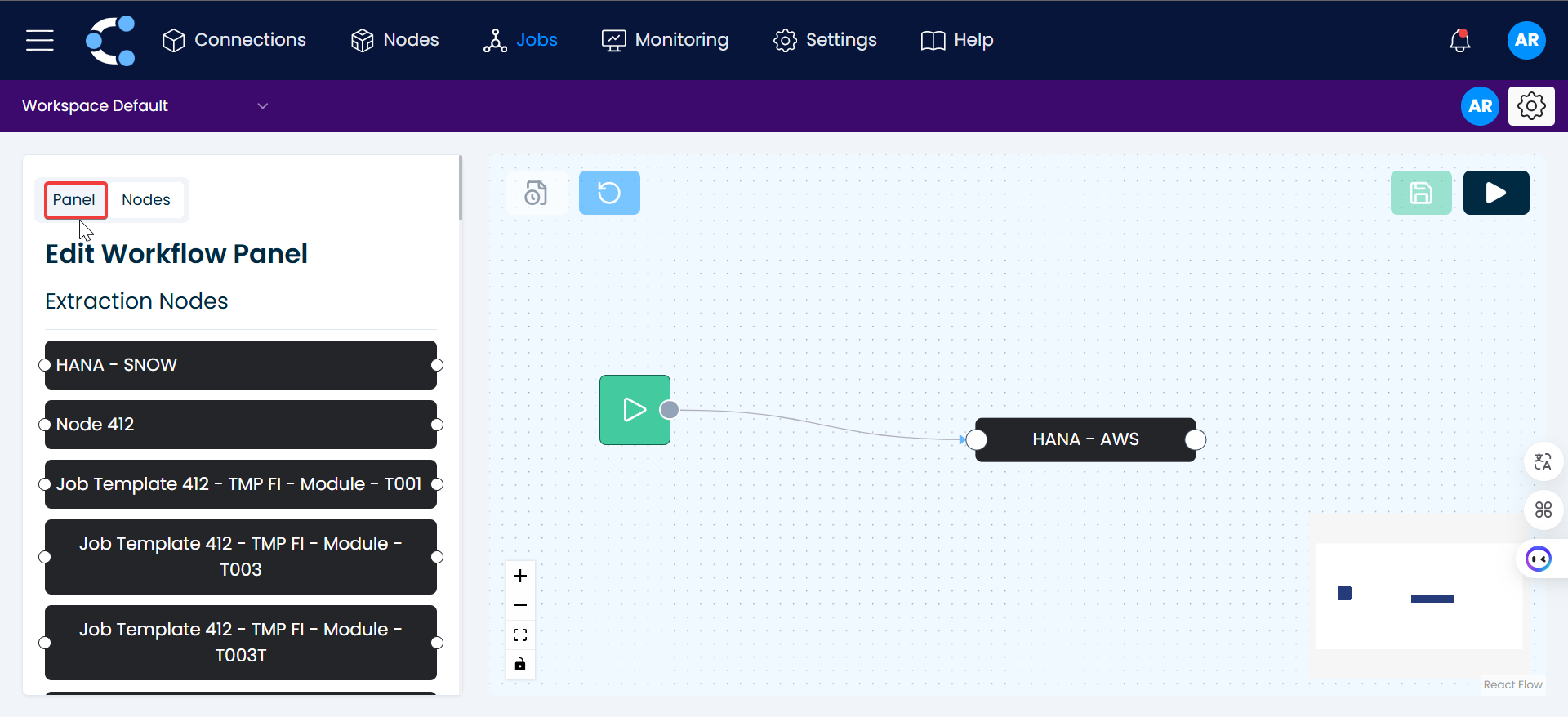 Panel
Panel
8. Establecer el Nombre del Trabajo
Diríjase a la sección "Panel" y asigne un nombre representativo al trabajo para facilitar su identificación y monitoreo.
Cargando imagen...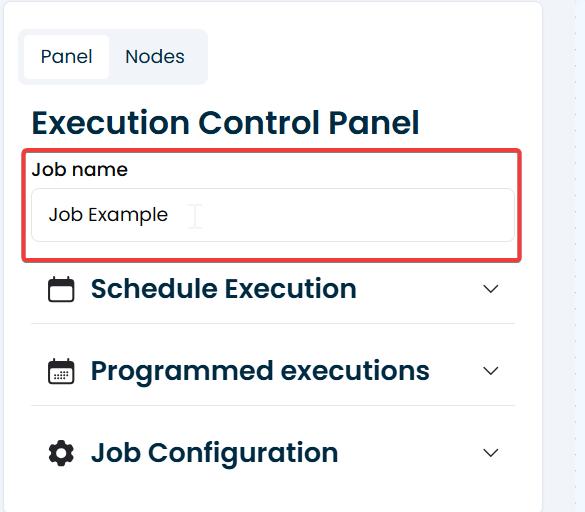 Establecer Nombre del Trabajo
9. Planificar la Ejecución (Schedule Execution)
Haga clic en "Schedule Execution" para configurar la frecuencia con la que se ejecutará el trabajo automáticamente. Dependiendo de la opción seleccionada, podrá definir parámetros de planificación específicos.
Opciones de Planificación:
Once Only (Una sola vez)
Ejecuta el trabajo exactamente una vez en una fecha y hora específicas.
Cargando imagen...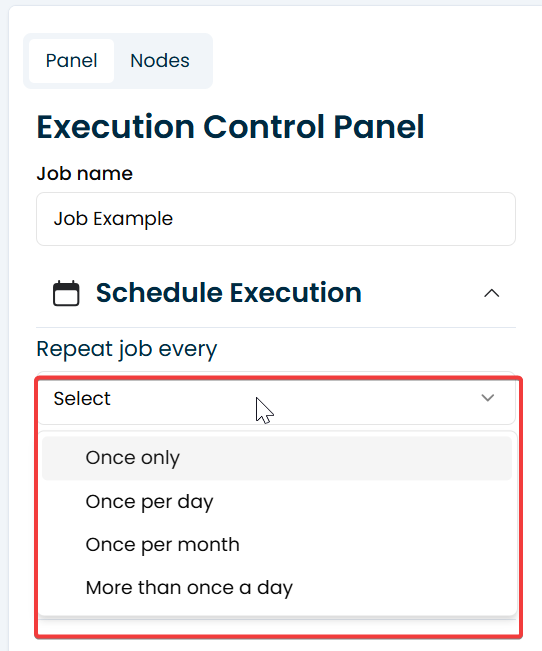 Opciones de Planificación
Once per Day (Una vez al día)
Ejecuta el trabajo una vez al día.
Seleccione los días de la semana y la hora exacta en que debe ejecutarse.
Cargando imagen...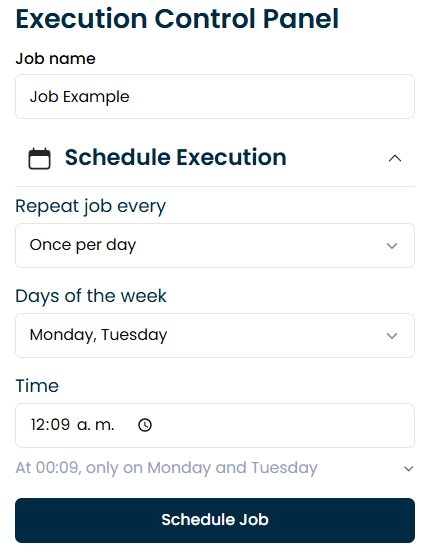 Ejecutar el trabajo una vez al día
Once per Month (Una vez al mes)
Ejecuta el trabajo una vez al mes.
Seleccione el día del mes y la hora de ejecución programada.
Cargando imagen...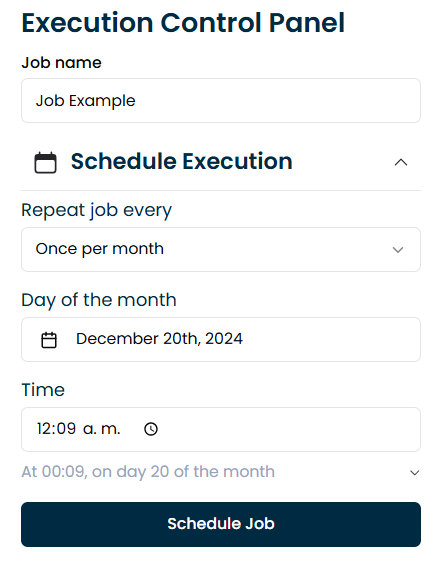 Ejecutar el trabajo una vez al mes
More than Once per Day (Más de una vez al día)
Ejecuta el trabajo múltiples veces en un mismo día.
Seleccione los días de la semana y defina el intervalo de repetición dentro de la jornada diaria.
Cargando imagen...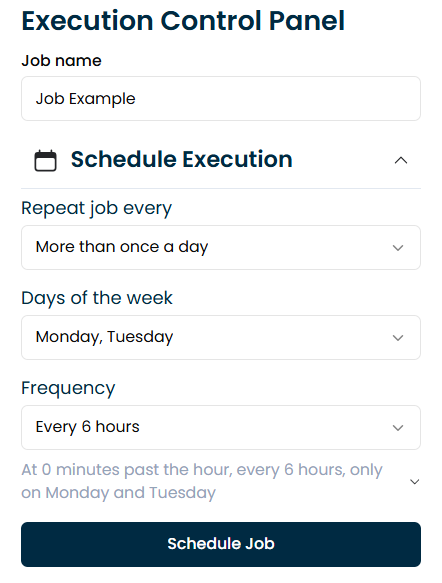 Ejecutar trabajo múltiples veces por día
Custom Cron (Expresión Cron Personalizada)
Utilice una expresión estándar de CRON para definir intervalos de ejecución personalizados y avanzados.
Este método es ideal para usuarios familiarizados con la sintaxis CRON que requieren un control preciso sobre el calendario de ejecuciones.
Cargando imagen...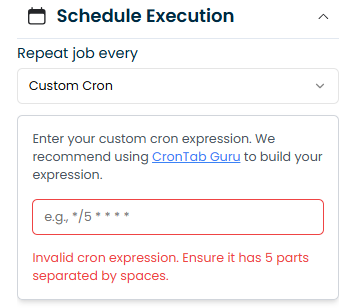 CRON Personalizado
10. Confirmar la Planificación
Una vez definido el calendario de ejecución, haga clic en "Schedule Job" para finalizar la configuración y activar el planificador.
¡Listo! El trabajo con su ejecución programada ha sido creado y habilitado exitosamente.