Importación y Exportación de Trabajos
La capacidad de importar y exportar trabajos en Crestone permite a los usuarios compartir, replicar y respaldar flujos de trabajo de manera ágil y segura. Puede exportar la configuración de cualquier trabajo existente en un archivo JSON e importarlo posteriormente en otro espacio de trabajo o instancia, optimizando significativamente la colaboración, el despliegue entre entornos (desarrollo, pruebas, producción) y la gestión de copias de seguridad.
1. Exportar un Trabajo
En la parte superior izquierda del editor visual del trabajo, haga clic en el botón "Export".
Se le solicitará que introduzca un nombre de archivo para el trabajo exportado:
- Si deja este campo vacío, el sistema utilizará el nombre actual del trabajo de forma predeterminada.
- El trabajo se exportará como un archivo
.jsonque contiene todas las estructuras de nodos y metadatos del flujo (las credenciales de acceso se omiten automáticamente por motivos estrictos de seguridad).
Cargando imagen...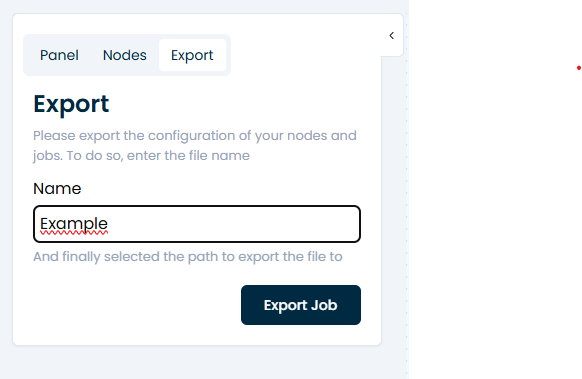 Exportar un Trabajo
2. Importar un Trabajo
Desde la pestaña de Trabajos (Jobs), haga clic en "Add New Job" y seleccione la opción "Import".
Esto iniciará el asistente guiado de importación.
Cargando imagen...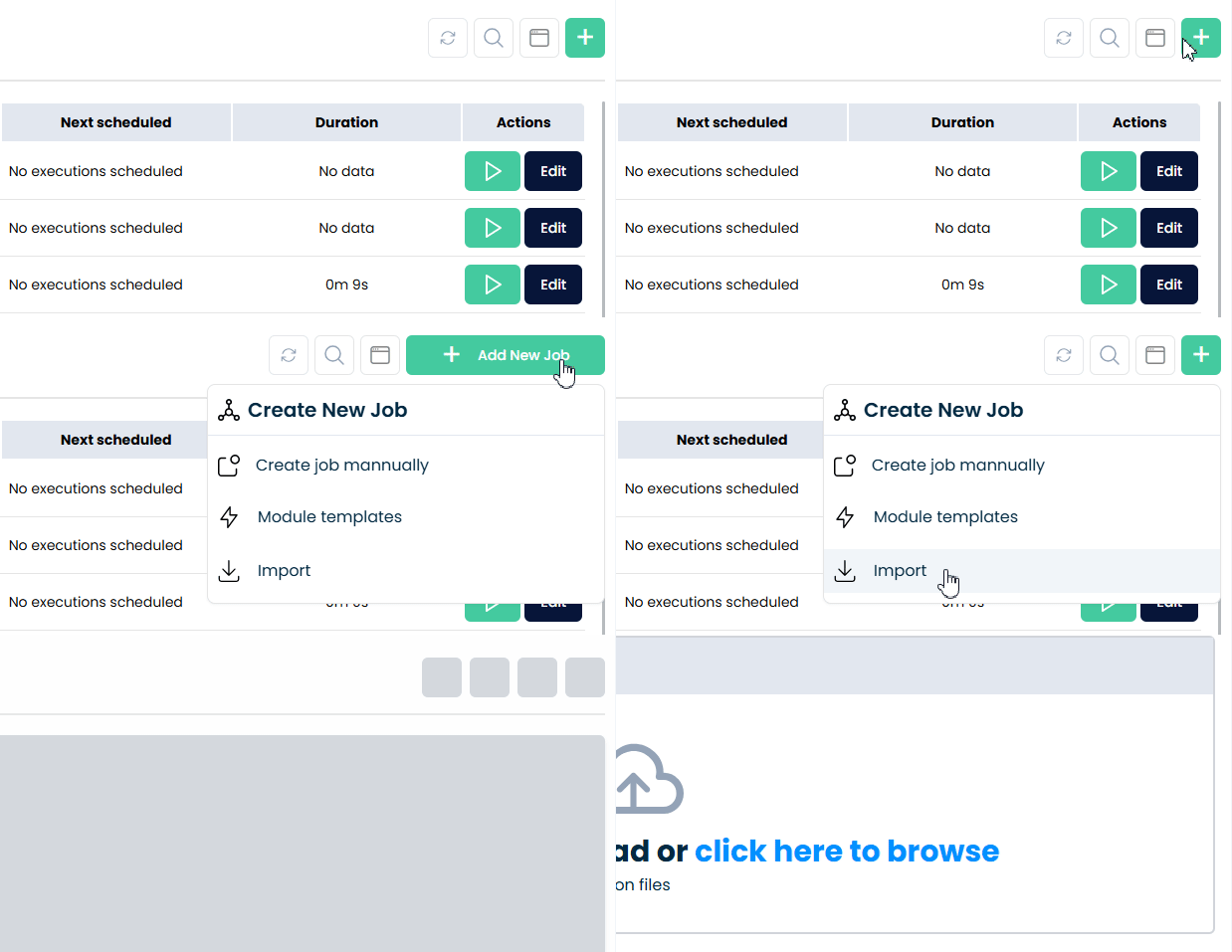 Importar un Trabajo
3. Cargar el Archivo JSON
Arrastre y suelte o seleccione manualmente el archivo .json exportado previamente.
Cargando imagen...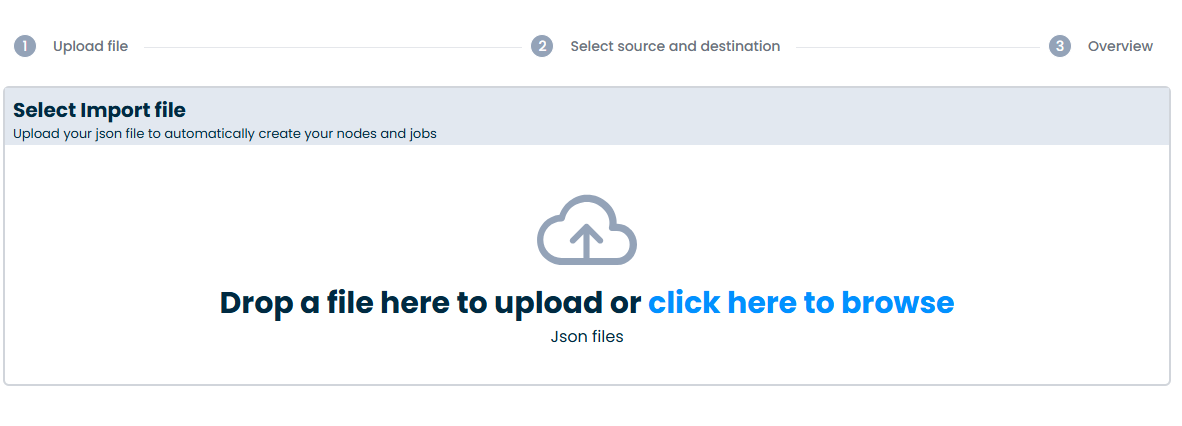 Cargar un Archivo
Una vez cargado, Crestone procesará el contenido del archivo y preparará la configuración correspondiente.
Cargando imagen...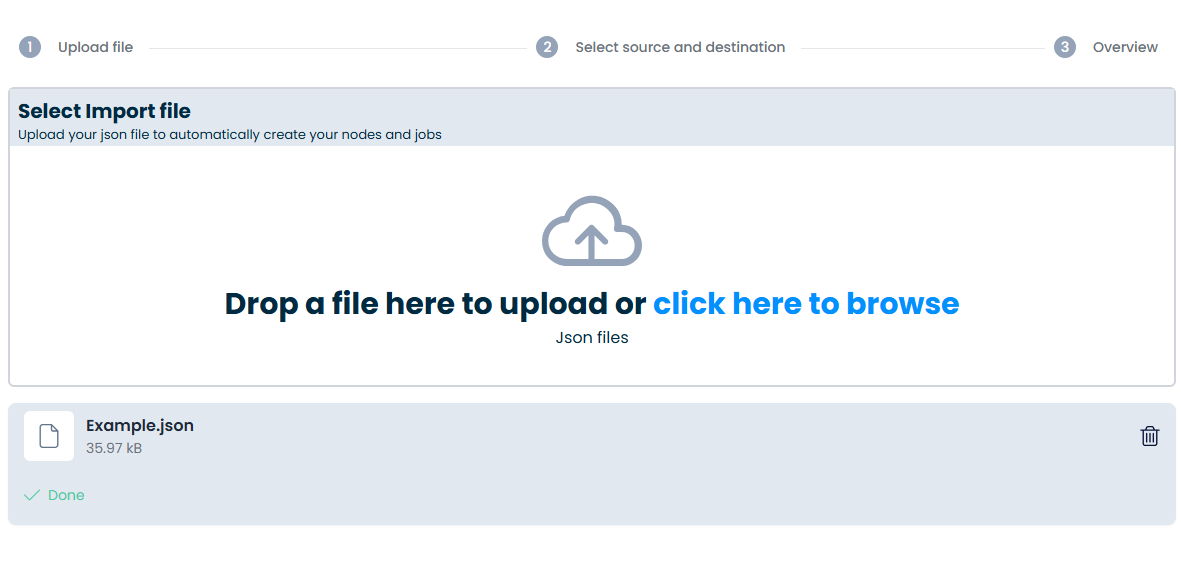 Procesando Archivo
4. Emparejar Conexiones de Datos (Data Connections)
Por razones de seguridad, las credenciales no forman parte del archivo exportado.
Deberá mapear los orígenes y destinos requeridos por el trabajo con conexiones existentes en su nuevo entorno. Dichas conexiones deben encontrarse creadas y disponibles con anterioridad.
Cargando imagen...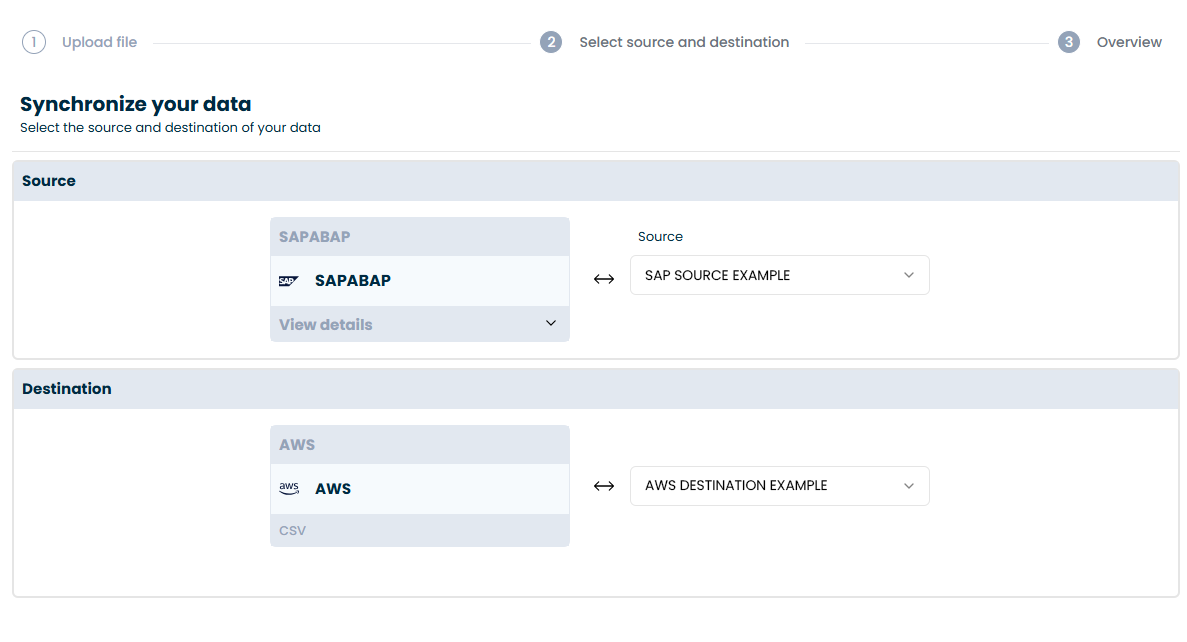 Emparejar Conexión de Datos
5. Generación Automática de Nodos
Una vez mapeadas las conexiones de origen y destino, Crestone generará automáticamente todos los nodos necesarios en función de la configuración importada.
Los nombres y parámetros técnicos de los nodos se conservarán exactamente como estaban definidos en la exportación original.
6. Revisar el Resumen
Al igual que en el flujo de plantillas, se presentará una pantalla de resumen con todos los nodos y etapas del trabajo a crear, permitiéndole verificar toda la configuración antes de finalizar.
Cargando imagen...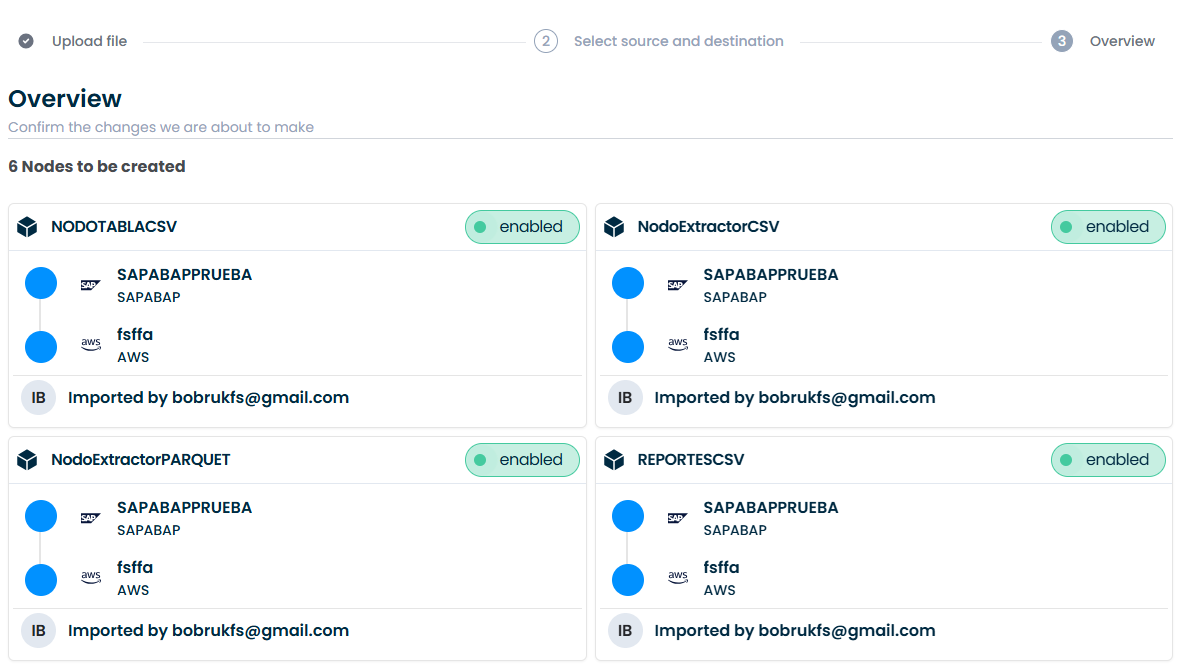 Revisar Resumen 1
Cargando imagen...
Revisar Resumen 1
Cargando imagen...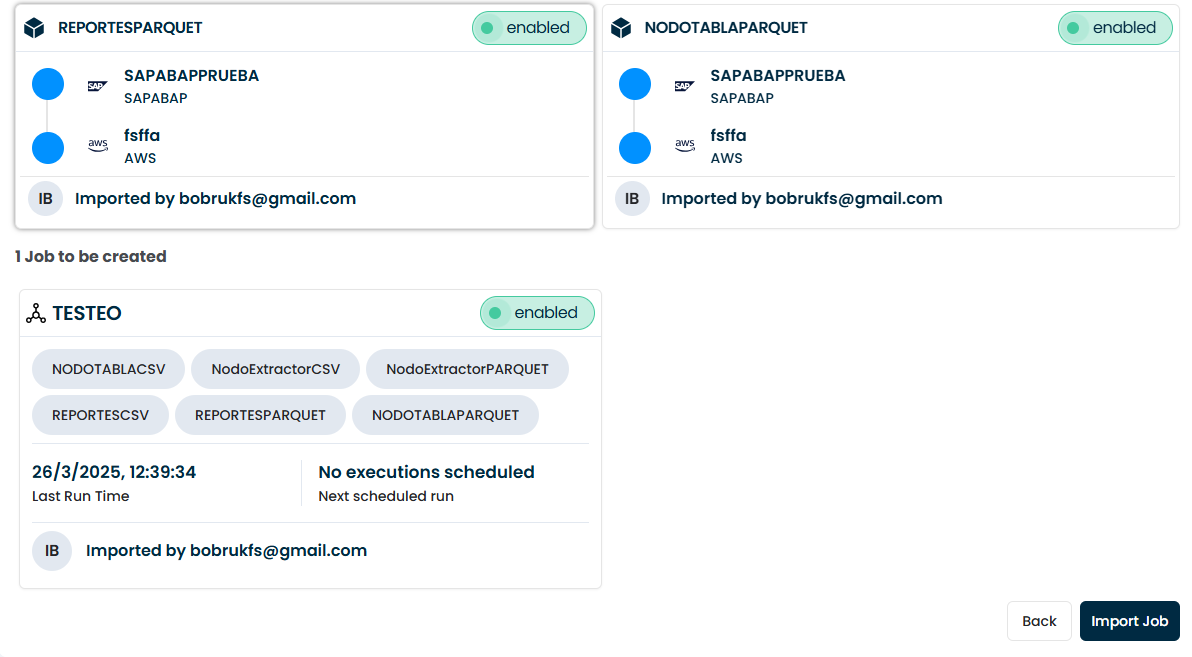 Revisar Resumen 2
Una vez confirmada la importación, el trabajo estará completamente listo para ser utilizado, editado en el lienzo visual o incorporado en un calendario de ejecución programada.