Conexión Destino PostgreSQL
Requisitos previos
Antes de configurar la conexión a PostgreSQL en Crestone, asegúrese de cumplir con los siguientes requisitos:
Requisito principal: Una base de datos PostgreSQL activa y accesible, versión 9.x o superior, alojada localmente, de forma remota o mediante un proveedor en la nube (como Supabase, Amazon RDS, Azure Database for PostgreSQL o Google Cloud SQL). Se recomienda PostgreSQL 12 o superior para entornos de producción.
Información requerida:
| Campo | Descripción |
|---|---|
| Server / Host | Dirección IP o nombre de host del servidor PostgreSQL (ej. 192.168.1.100 o db.example.com) |
| Port | Puerto TCP donde escucha PostgreSQL. El valor predeterminado es 5432. |
| Database | Nombre exacto de la base de datos a la cual conectarse (ej. postgres, my_database) |
| Username | Usuario con privilegios suficientes para leer y escribir datos (ej. postgres) |
| Password | Contraseña correspondiente al usuario especificado |
Consejo: Si se conecta a una instancia de Supabase, utilice los siguientes valores:
- Server:
db.<project-ref>.supabase.co- Port:
5432(conexión directa, recomendada para cargas masivas)- Database:
postgres- Username:
postgres- Password: la contraseña configurada al crear el proyecto
Paso de verificación previa
Antes de configurar la conexión en Crestone, le recomendamos verificar sus credenciales utilizando cualquier cliente PostgreSQL de su preferencia (ej. pgAdmin, DBeaver, psql, TablePlus). Esto garantiza que las credenciales sean correctas y que el servidor sea accesible antes de continuar.
Pasos de configuración
Siga estos pasos para crear una nueva conexión de destino PostgreSQL en Crestone:
- Diríjase a Connections en la barra de navegación superior.
- Seleccione la pestaña Destination.
- Haga clic en el botón + para crear una nueva conexión.
- Complete el campo Connection Name con un nombre descriptivo (ej.
Mi Base de Datos PostgreSQL). - En el menú desplegable Destination Type, seleccione PostgreSQL.
Cargando imagen...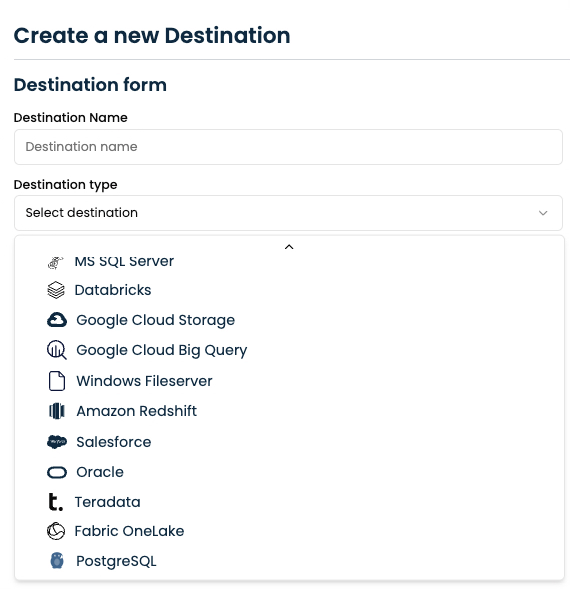 Select PostgreSQL from the destination type dropdown
-
Complete el formulario de credenciales con los campos requeridos:
- Server — host o dirección IP de su instancia de PostgreSQL
- Port — predeterminado
5432 - Database — nombre de la base de datos destino
- Username — usuario de base de datos
- Password — contraseña del usuario
-
Haga clic en Test Connection para validar que Crestone pueda comunicarse con la base de datos exitosamente.
-
Una vez aprobada la prueba, haga clic en Create Destination para guardar la conexión.
Edición de una conexión existente
Para actualizar las credenciales de una conexión PostgreSQL existente:
- Diríjase a Connections y localice su destino PostgreSQL.
- Haga clic en Edit.
- Modifique los campos deseados en el formulario de credenciales.
- Haga clic en Test Connection para verificar las nuevas credenciales.
- Haga clic en Confirm para guardar los cambios.
Cargando imagen...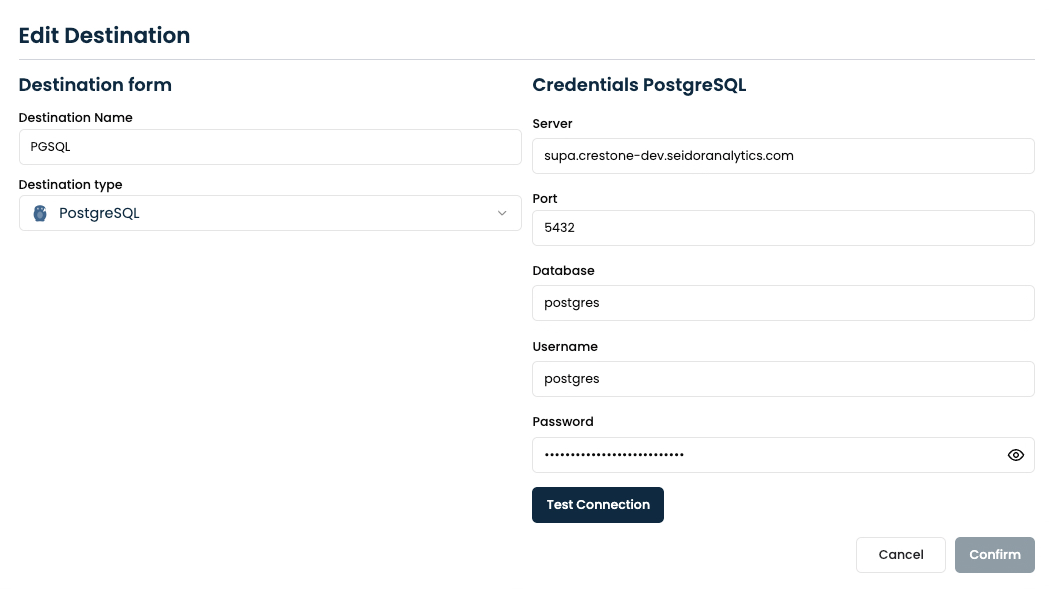 Edit Destination form for PostgreSQL
Uso de PostgreSQL como destino en un nodo de extracción
Una vez creada la conexión, puede utilizarla como destino en un nodo de extracción (Extraction Node):
- Abra o cree un Extraction Node y diríjase a la pestaña Destination.
- En Select Destinations, elija su conexión PostgreSQL.
- En Select Database, elija la base de datos destino de la lista.
- En Select Schema, elija un esquema existente o seleccione Create new schema para crearlo sobre la marcha.
- En Select Table, elija una tabla existente o seleccione Create new table para que Crestone la cree automáticamente según la estructura de datos de origen.
- Opcionalmente, habilite Prefers to delete existing data and then insert new data si desea vaciar la tabla antes de cada carga.
- Continúe a la pestaña Settings y guarde el nodo.
Nota: Al seleccionar Create new table, Crestone infiere automáticamente los tipos de columna a partir de los datos de origen y crea la tabla en PostgreSQL antes de insertar registros. El mapeo de tipos aplicado es:
Tipo de origen Tipo PostgreSQL Int8 / Int16 SMALLINTInt32 INTEGERInt64 BIGINTFloat32 REALFloat64 DOUBLE PRECISIONBoolean BOOLEANString TEXTDate DATEDatetime TIMESTAMP
Problemas comunes
| Problema | Causa posible | Solución |
|---|---|---|
| Tiempo de espera agotado (Connection timeout) | Firewall bloqueando el puerto 5432 | Permita conexiones entrantes en el puerto 5432 desde la IP del servidor Crestone |
| Error de autenticación | Usuario o contraseña incorrectos | Verifique primero las credenciales en su cliente de PostgreSQL |
| Base de datos no encontrada | El nombre de la base de datos es incorrecto o no existe | Verifique el nombre exacto de la base de datos (sensible a mayúsculas y minúsculas) |
| Error de SSL | El servidor requiere conexión SSL | Intente conectarse directamente por el puerto 5432 en lugar de 6543 (PgBouncer) |
| Permiso denegado (Permission denied) | El usuario carece de privilegios suficientes | Otorgue al usuario permisos CREATE, INSERT, SELECT, DELETE en el esquema destino |
Permisos requeridos
El usuario de base de datos configurado en Crestone requiere como mínimo los siguientes privilegios en la base de datos de destino:
-- Permitir conexión
GRANT CONNECT ON DATABASE my_database TO my_user;

-- Permitir creación de esquemas (si Crestone necesita crear nuevos esquemas)
GRANT CREATE ON DATABASE my_database TO my_user;

-- Permitir creación de tablas y operaciones de datos en un esquema específico
GRANT USAGE, CREATE ON SCHEMA my_schema TO my_user;
GRANT INSERT, SELECT, DELETE ON ALL TABLES IN SCHEMA my_schema TO my_user;
Consejo: Si utiliza el usuario
postgres(predeterminado en Supabase), este ya posee privilegios de superusuario y no se requieren concesiones adicionales.
Contenidos de esta sección
Azure SQL Server
Load data into Azure SQL Database.
MS SQL Server
Load data into Microsoft SQL Server.
Oracle Destination Connection
Load data into Oracle Database instances.
MySQL Destination Connection
Load data into MySQL destination databases.
IBM DB2 Destination Connection
Load data into IBM DB2 destination tables.