Conexión Destino Azure SQL Server
Cómo crear una conexión de destino con Azure SQL Server
Configuración de una nueva conexión Azure SQL Server
1. Asignar un nombre
Asigne un nombre descriptivo para identificar la conexión en Crestone.
Cargando imagen...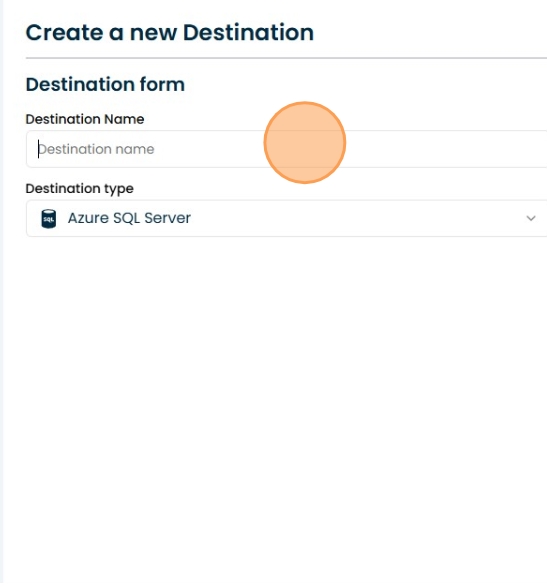 Naming
2. Seleccionar el tipo de destino
Seleccione Azure SQL Server en el menú desplegable.
Cargando imagen...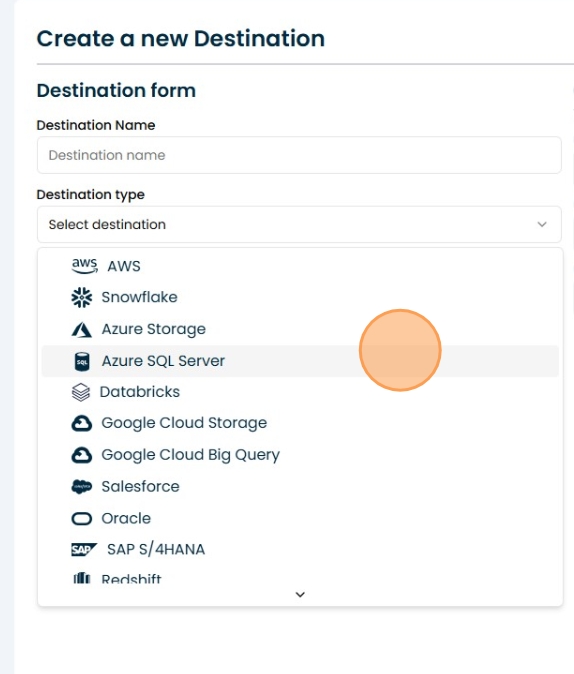 Select the field
3. Ingresar las credenciales de Azure SQL Server
Complete los campos con las credenciales de su base de datos Azure SQL Server.
Cargando imagen...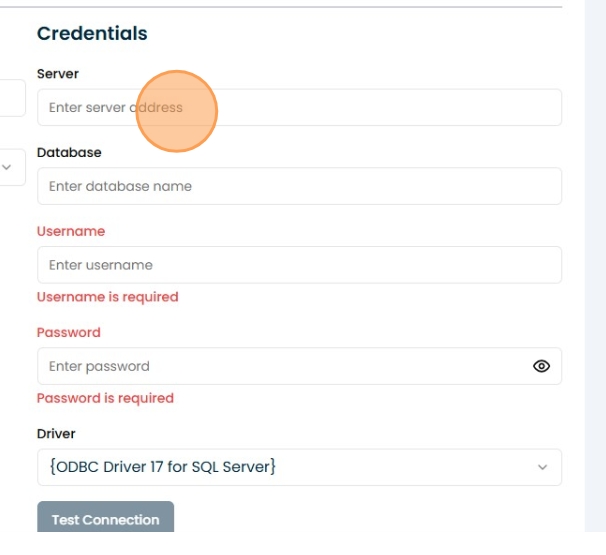 Azure SQL server credentials
4. Probar la conexión
Haga clic en Test Connection para comprobar que la conexión se establezca correctamente.
Cargando imagen...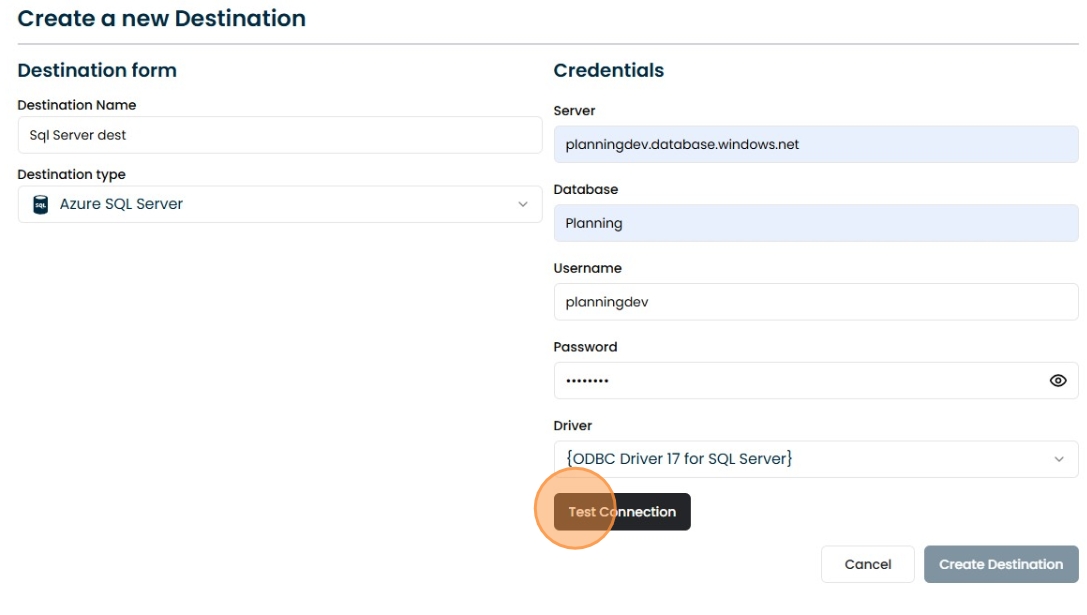 Test Connection
5. Crear la conexión
Si la prueba de conexión finaliza con éxito, haga clic en Create Destination para guardar la conexión en Crestone.
Cargando imagen...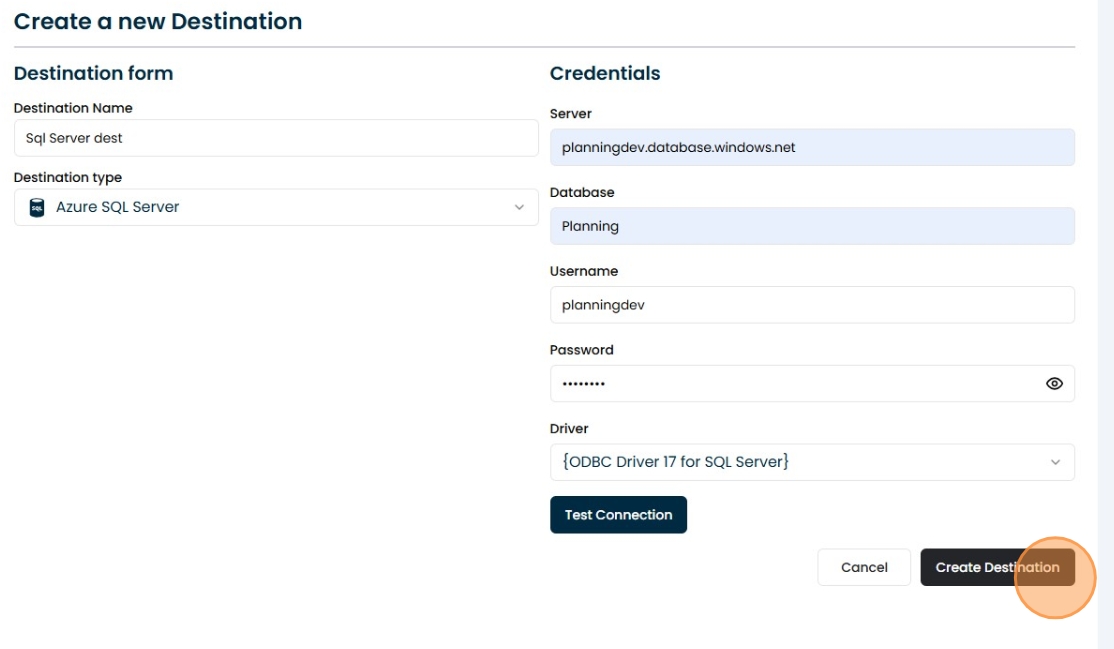 Create the connection
Contenidos de esta sección
MS SQL Server
Load data into Microsoft SQL Server.
PostgreSQL Destination Connection
Load data into PostgreSQL databases.
Oracle Destination Connection
Load data into Oracle Database instances.
MySQL Destination Connection
Load data into MySQL destination databases.
IBM DB2 Destination Connection
Load data into IBM DB2 destination tables.