Conexión Destino MS SQL Server
Requisitos previos para la conexión a SQL Server
Requisito principal
Para probar y establecer una conexión exitosa a SQL Server, es fundamental contar con una base de datos SQL Server activa y accesible. Esta puede estar alojada en:
- Servidor local (su propia máquina o infraestructura on-premises)
- Servidor remoto (red corporativa interna o VPN)
- Cualquier servicio en la nube que admita SQL Server (AWS RDS para SQL Server, Azure SQL VM, Google Cloud SQL para SQL Server)
Datos de conexión requeridos
Antes de configurar la conexión en la aplicación, asegúrese de contar con la siguiente información:
- Servidor/Host: Dirección IP o nombre de host del servidor donde está alojada la base de datos
- Puerto: Puerto de conexión de SQL Server (predeterminado:
1433). Puede variar según la configuración de la instancia - Nombre de la base de datos: Nombre exacto de la base de datos a la cual desea conectarse. Ejemplo:
mi_empresa_db, inventario, ventas2025 - Usuario: Usuario con permisos de lectura y escritura en la base de datos. Ejemplo:
admin, usuario_app, sa - Contraseña: Contraseña correspondiente al usuario especificado
Verificación previa
Antes de configurar la conexión en la aplicación, le recomendamos verificar que estos datos sean correctos conectándose desde cualquier cliente SQL de su preferencia (como DBeaver, SQL Server Management Studio o Azure Data Studio).
Una vez confirmado que puede conectarse con estas herramientas, podrá configurar la conexión en Crestone utilizando el mismo conjunto de credenciales.
Paso a paso
- Diríjase a Connections y seleccione la opción para crear una conexión.
- Haga clic en la pestaña Destination.
- Ingrese el nombre descriptivo de la conexión en el campo Destination name.
Cargando imagen...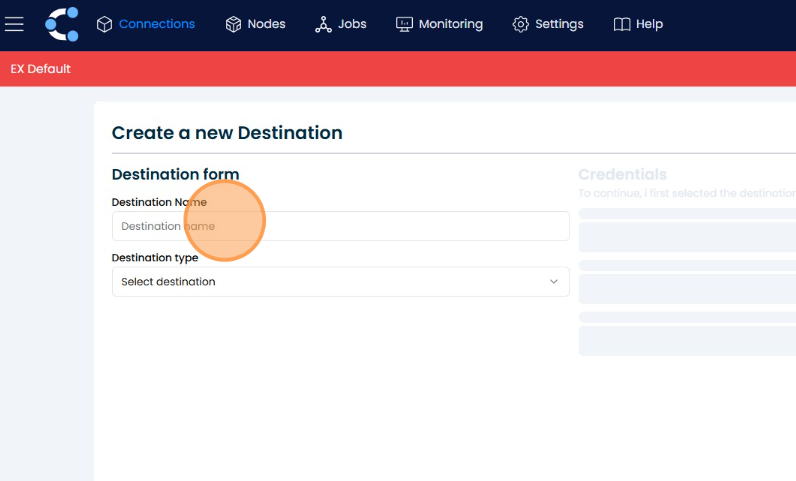 Destination connection settings screen.
- Seleccione SQL Server como tipo de conexión.
Cargando imagen...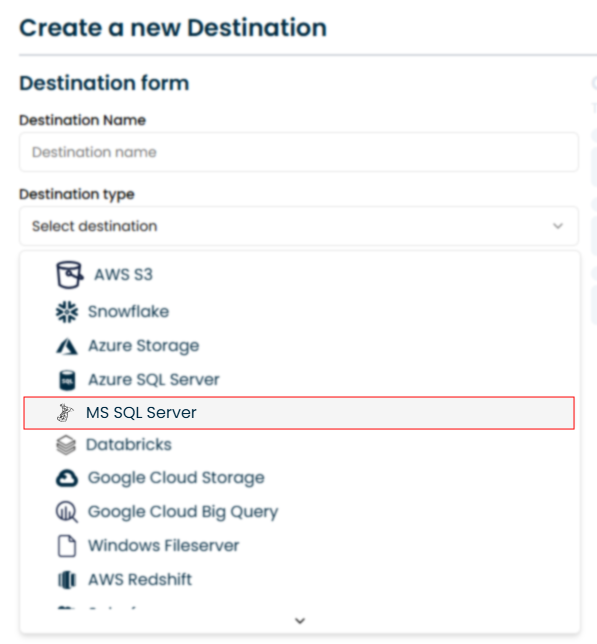 Select SQL Server as the connection type.
-
Complete los campos requeridos con los datos de conexión preparados: Cargando imagen...
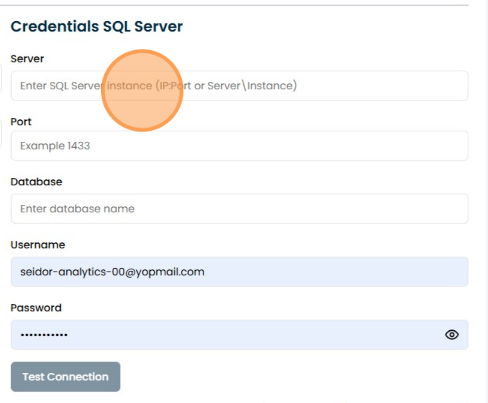 SQL Server connection settings screen.
- Connection Name:
SQLServer_Connection - Port:
1433 - Database Name:
nombre_de_su_base_de_datos - Username:
su_usuario - Password:
su_contraseña
- Connection Name:
-
Haga clic en Test Connection para verificar que la conexión se establezca correctamente.
-
Una vez validada, haga clic en Create para guardar la conexión de destino.
Contenidos de esta sección
Azure SQL Server
Load data into Azure SQL Database.
PostgreSQL Destination Connection
Load data into PostgreSQL databases.
Oracle Destination Connection
Load data into Oracle Database instances.
MySQL Destination Connection
Load data into MySQL destination databases.
IBM DB2 Destination Connection
Load data into IBM DB2 destination tables.