Creación de Conexión RFC
Esta guía muestra cómo configurar el destino RFC TCP/IP que Crestone utilizará para comunicarse con su sistema SAP.
El destino RFC proporciona el canal de transporte seguro para que Crestone ejecute módulos de función habilitados para conexión remota.
Nota sobre el manejo de extracciones: Por defecto, Crestone utiliza una única conexión RFC (CRESTONE_SERVER) para comunicarse con el sistema SAP, lo que significa que las extracciones se ejecutan secuencialmente; es decir, una conexión RFC solo puede procesar una extracción a la vez. Si su escenario requiere ejecutar múltiples extracciones simultáneamente, consulte la sección "Uso de paralelismo: Conexiones RFC adicionales (slots)" más adelante.
Requisitos Previos
- Acceso mediante SAP GUI (SAP Logon) al sistema y mandante de destino.
- Usuario técnico dedicado para la integración de Crestone con el rol
ZCRESTONEasignado (consulte el Paso 4). - Nombre de host/IP, número de sistema (SYSNR), mandante e idioma de inicio de sesión para el servidor de aplicaciones SAP donde se conectará Crestone.
1) Abrir la configuración de RFC
- Inicie sesión en SAP con un usuario autorizado para gestionar destinos RFC.
- Inicie la transacción
SM59(RFC Destinations). - En el árbol de navegación, expanda TCP/IP Connections.
- Haga clic en Create (o utilice Display/Change → Create).
Cargando imagen...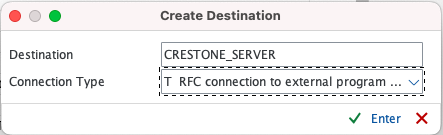 alt text
2) Configurar el destino RFC
Complete las pestañas de la siguiente manera:
Technical Settings
- RFC Destination:
CRESTONE_SERVER. - Connection Type: Seleccione
T(TCP/IP Connection). - Description: Proporcione una breve descripción de su propósito (por ejemplo, "Integración con Crestone").
- Activation Type: Seleccione
Registered Server Program. - Program ID: Defina un identificador único (por ejemplo,
CRESTONE_SERVER). Debe coincidir con el ID configurado en el conector de Crestone. - Mantenga Gateway Host y Gateway Service con los valores predeterminados para su sistema SAP, a menos que BASIS especifique lo contrario.
No se requieren credenciales de inicio de sesión para destinos TCP/IP. Guarde el destino una vez completados los campos.
Haga clic en Save una vez completados los campos.
Cargando imagen...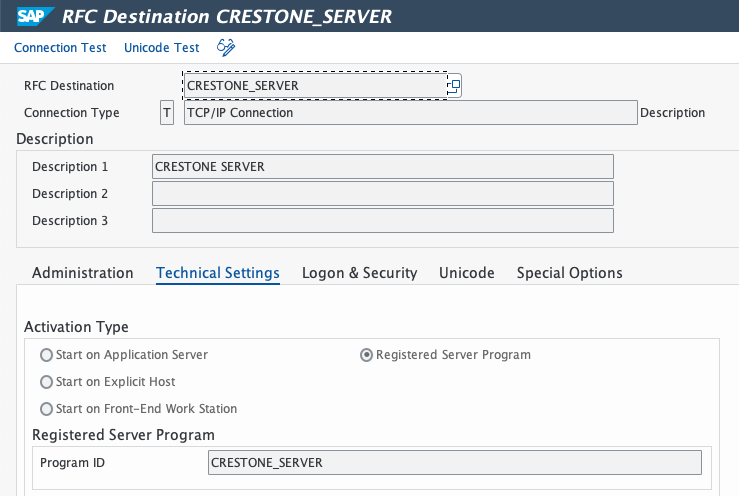 alt text
Estas opciones de Gateway son fundamentales para la conexión RFC con SAP. Aunque se ubican en la parte inferior de la pantalla y requieren desplazarse hacia abajo, es imprescindible completarlas para el correcto funcionamiento de la integración.
Cargando imagen...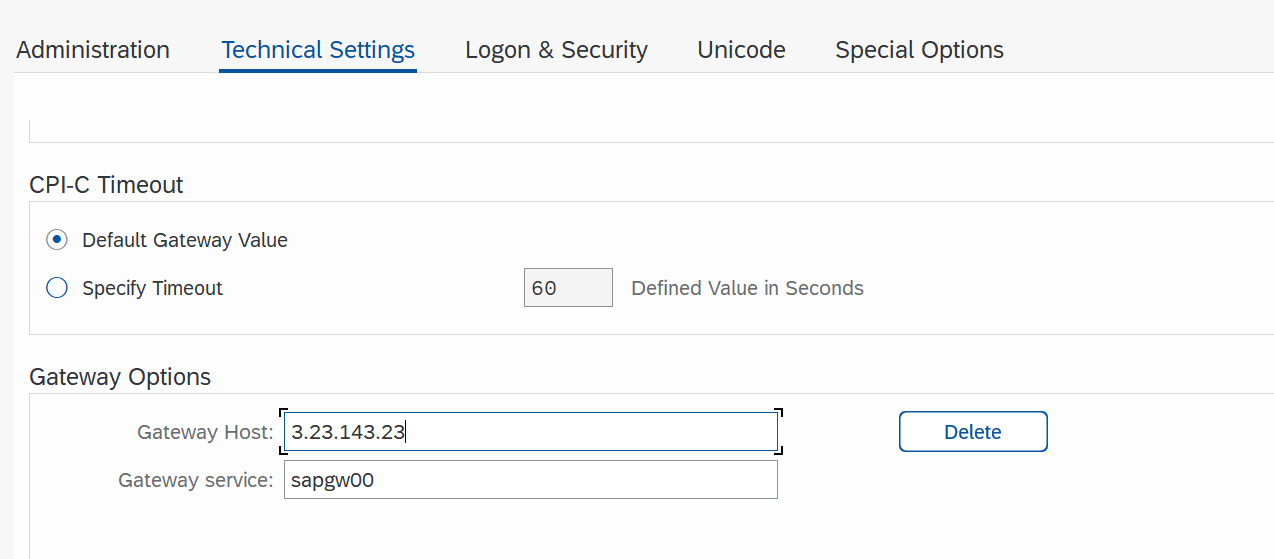 Techical Settings
-
Gateway Host: Aquí debe especificar la dirección IP o el hostname del servidor SAP que actúa como host de Gateway. Esta información es crítica, ya que define a qué sistema SAP se conectará el servicio RFC.
-
TCP Service: Este valor corresponde al servicio estándar de SAP Gateway, en el formato: sapgw + número de instancia de SAP
(por ejemplo: sapgw00, sapgw01, etc.).
Special Options
Se debe configurar la serialización clásica ("classic"), ya que es el parámetro que garantiza el procesamiento ordenado y estable de los datos transmitidos de forma asíncrona. Si se mantiene configurado como "fast" (o cualquier opción distinta de "classic"), la conexión fallará y generará el siguiente error:
[JCO ERROR SYSTEM FAILURE: Index -1 out of bounds for length 0 RFC ERROR SYSTEM – Message number: 341]Cargando imagen...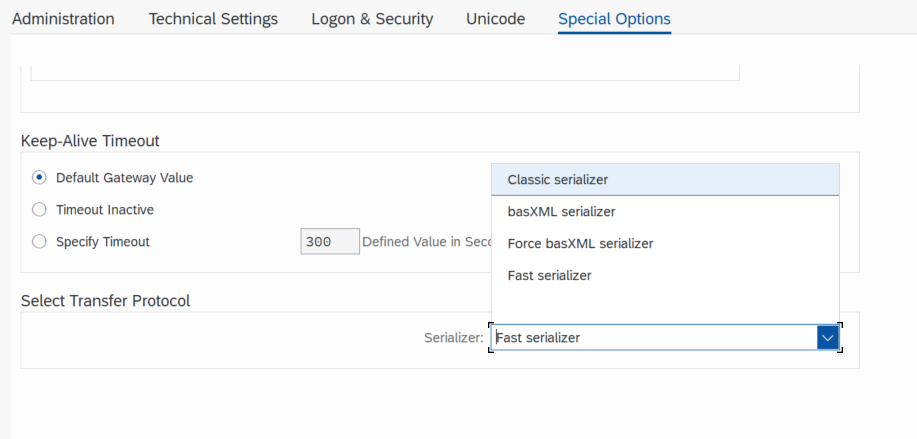 serialization
En cuanto al manejo de bgRFCs salientes, debe seleccionarse la opción de convertir bgRFCs salientes a qRFCs salientes. Esto mantiene el orden de ejecución, mejora la supervisión de colas y facilita el análisis de errores durante la fase de pruebas y validación.
3) Probar la conexión
- Con el nuevo destino seleccionado, elija Connection Test.
- Confirme que recibe el estado Connection test OK.
- Si aparece algún error, verifique que el conector de Crestone esté ejecutándose y registrado con el mismo Program ID, y confirme que las configuraciones de red/firewall permitan el registro.
Cargando imagen...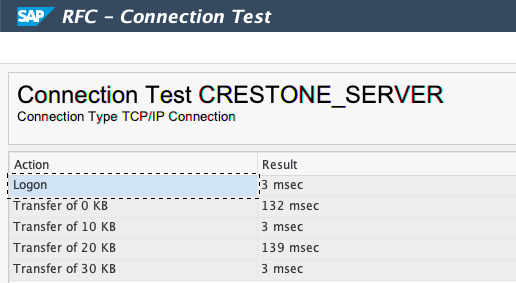 alt text
4) Configurar la seguridad de SAP Gateway
- Acceda a la transacción
SMGW. - Navegue a Goto ▸ Expert Functions ▸ External Security ▸ Maintain ACL Files.
Cargando imagen...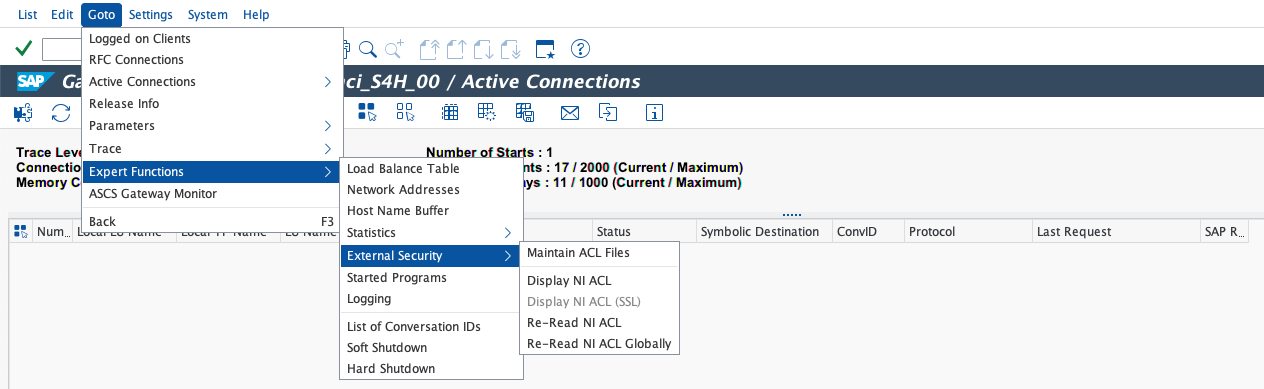 alt text
- En el archivo secinfo, agregue la entrada estándar que permite el inicio del programa
CRESTONE_SERVER, especificando:TP:CRESTONE_SERVERHOST: el hostname del servidor de aplicaciones o*(según la política de seguridad)USER: el usuario de SAP autorizado a iniciar el programa (habitualmente*para programas registrados)
Cargando imagen...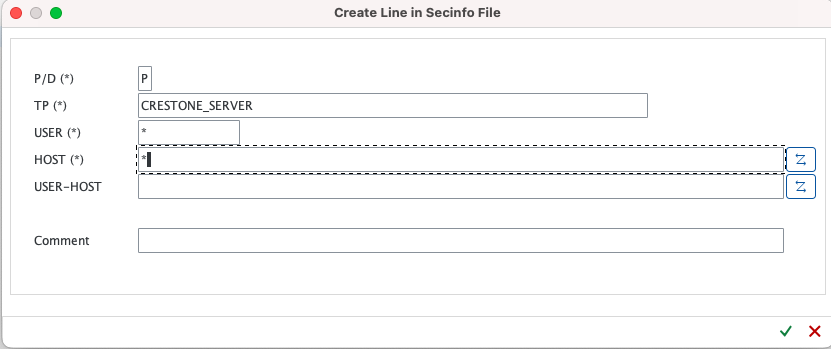 alt text
- En el archivo reginfo, agregue la entrada estándar que permite el registro del programa
CRESTONE_SERVERdesde el host del conector, por ejemplo:TP:CRESTONE_SERVERHOST: host/IP del conectorACC:*(usuarios/clientes permitidos)
Cargando imagen...alt text
Coordine estas entradas ACL con su equipo de BASIS/seguridad; valores incorrectos pueden bloquear los registros en el gateway o exponerlo innecesariamente.
Verificación
- El destino RFC aparece bajo TCP/IP Connections con un ícono de estado verde.
- Las pruebas de conexión finalizan sin errores.
- Los logs en la transacción
SM59muestran marcas de tiempo de registro y pruebas exitosas.
Resumen
- Cree un destino RFC TCP/IP en
SM59con tipo de conexiónT. - Asigne el nombre del destino y el Program ID como
CRESTONE_SERVER(o el identificador acordado). - Guarde y pruebe el destino para confirmar el registro y la conectividad exitosos.
- Configure la seguridad de SAP Gateway.
- Uso de paralelismo: conexiones RFC adicionales (slots) Cada extracción ejecutada por Crestone consume una conexión RFC. Con solo una conexión configurada (CRESTONE_SERVER), las extracciones solo pueden procesarse secuencialmente, una a la vez. Si se desea habilitar el procesamiento en paralelo, se deben crear conexiones RFC adicionales en SM59, siguiendo el mismo procedimiento detallado en los pasos 2) Configurar el destino RFC, 3) Probar la conexión y 4) Configurar la seguridad de SAP Gateway, utilizando EXACTAMENTE los siguientes nombres de destino:
- CRES_SLOT_1
- CRES_SLOT_2
- CRES_SLOT_3
- CRES_SLOT_4
- CRES_SLOT_5
Importante:
Estos son los únicos nombres de slots admitidos por la plataforma; Crestone reconoce un máximo de 5 slots, predefinidos con estos nombres exactos. No se admiten variantes (nombres diferentes, numeración diferente o una cantidad mayor a 5); cualquier conexión RFC creada con un nombre diferente no será reconocida por Crestone como un slot válido de paralelismo. Al configurar cada slot, cada referencia a CRESTONE_SERVER debe ser reemplazada por el nombre de slot correspondiente, en todos los campos y pasos donde aplique. Por ejemplo, al configurar CRES_SLOT_1:
- RFC Destination (paso 2): CRES_SLOT_1
- Program ID (paso 2): CRES_SLOT_1 (debe coincidir con el ID configurado en el conector de Crestone para ese slot)
- Archivo secinfo (paso 4): TP: CRES_SLOT_1
- Archivo reginfo (paso 4): TP: CRES_SLOT_1
El resto de los parámetros técnicos (tipo de conexión, tipo de activación, host/servicio de gateway, serialización clásica y conversión de llamadas bgRFC salientes a qRFC salientes) se mantienen idénticos a los de la configuración de CRESTONE_SERVER.
El número de conexiones RFC creadas define el grado máximo de paralelismo disponible. Por ejemplo, con 5 slots configurados, Crestone podrá ejecutar hasta 5 extracciones simultáneas; sin conexiones adicionales, el procesamiento será estrictamente secuencial.
Activación en la plataforma: además de la configuración del lado de SAP, el paralelismo debe habilitarse desde la configuración de Crestone (Settings → Extraction → RFC Parallelism), donde existe una opción para activar o desactivar este modo. Si el paralelismo está deshabilitado, Crestone utilizará únicamente la conexión CRESTONE_SERVER de manera secuencial, incluso si se han configurado slots adicionales en SAP.
Contenidos de esta sección
Setup
Procedure to Establish the Connection Between CRESTONE and SAP
Step 1 - Install CRESTONE
Explora las opciones y guías de esta sección.
step_2.0_import-OTs
Guía y documentación técnica detallada.
Step 3 — Create a User in SAP
Guía y documentación técnica detallada.
step_4.0_import-assign-roles
Guía y documentación técnica detallada.