Importación de Órdenes de Transporte
Esta guía consolida y agiliza los pasos para cargar e importar las órdenes de transporte (OTs) de Crestone en su entorno SAP.
Estas órdenes de transporte contienen los paquetes necesarios para que Crestone ejecute RFCs personalizadas dentro de SAP.
Requisitos Previos
- Permisos en SAP para:
- Acceder al sistema de archivos de SAP o ejecutar módulos de función en
SE37(y opcionalmente la transacciónCG3Zen sistemas ERP). - Utilizar el Transport Management System (
STMS) para importar órdenes de transporte.
- Acceder al sistema de archivos de SAP o ejecutar módulos de función en
- El número de mandante de destino (target client) donde deben importarse los objetos.
1) Descargar los archivos de transporte
- Descargue el par de transporte correspondiente a su versión de SAP:
- SAP S/4HANA:
K901243.S4H(cofile) yR901243.S4H(data file). - SAP ECC:
K900101.ABA(cofile) yR900101.ABA(data file).
- SAP S/4HANA:
- Guarde los archivos localmente sin renombrarlos; SAP requiere el patrón de nomenclatura
K*yR*.
2) Disponer los archivos de transporte en el servidor SAP
Utilice una de estas opciones para mover los archivos K* y R* descargados al servidor SAP. Seleccione A si dispone de acceso a nivel de sistema operativo (SO) al servidor SAP. De lo contrario, utilice B.
A. Copiar directamente a los directorios de transporte (con acceso al sistema de archivos)
- Copie el cofile (
K9******) en el directorio cofiles dentro de su directorio de transporte de SAP. - Copie el data file (
R9******) en el directorio data dentro de su directorio de transporte de SAP. - Confirme que ambos archivos se encuentren presentes en el servidor.
Consejo: Su equipo de BASIS puede proporcionarle la ruta exacta de DIR_TRANS (la raíz de los directorios de transporte).
B. Cargar mediante módulo de función (sin acceso al sistema de archivos)
- Ingrese a la transacción
SE37y ejecute el módulo de funciónARCHIVFILE_CLIENT_TO_SERVER. - Cargar el data file:
- Campo PATH: seleccione su archivo data de transporte
R9******. - Campo TARGET PATH:
<DIR_TRANS>\data\R9******(utilice la ruta raíz de transporte). - Active la distinción entre mayúsculas y minúsculas (case sensitivity) y ejecute (Execute); confirme la carga si se le solicita.
- Campo PATH: seleccione su archivo data de transporte
- Cargar el cofile:
- Campo PATH: seleccione su archivo cofile de transporte
K9******. - Campo TARGET PATH:
<DIR_TRANS>\cofiles\K9******. - Active case sensitivity y ejecute (Execute); confirme la carga.
- Campo PATH: seleccione su archivo cofile de transporte
- (Opcional, solo ERP) De forma alternativa, puede utilizar la transacción
CG3Zpara subir ambos archivos a los mismos destinos.
En este punto, ambos archivos de transporte están disponibles para que SAP proceda con la importación.
3) Agregar el transporte a la cola de importación e importarlo
- Abra la transacción
STMS(Transport Management System). - Haga clic en Import Overview.
Cargando imagen...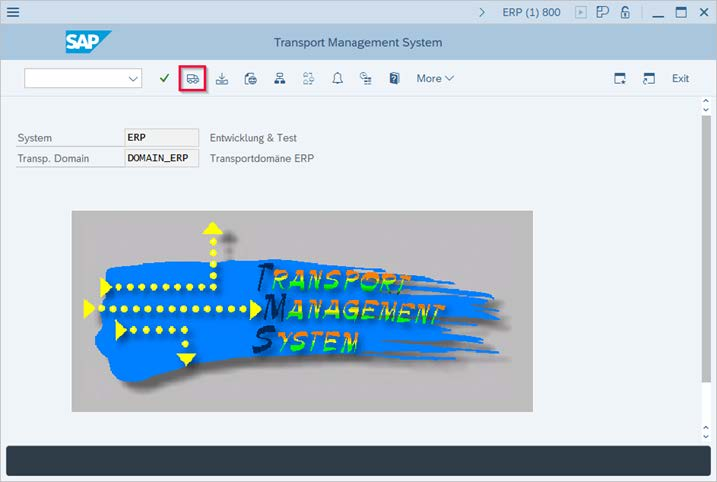 alt text
- Haga doble clic en la cola de importación del sistema de destino (donde importará el transporte).
Cargando imagen...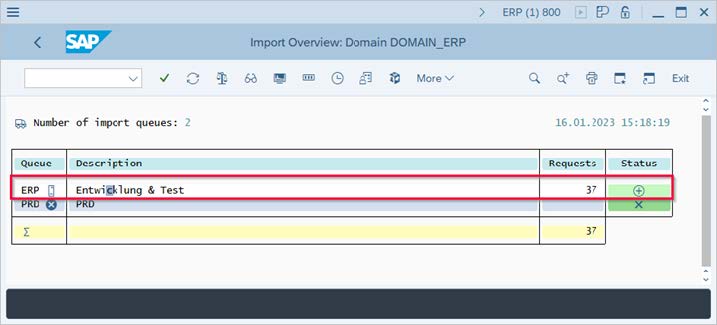 alt text
- Seleccione More ▸ Extras ▸ Other Requests ▸ Add, luego seleccione su orden de transporte y confirme.
- De regreso en la cola, seleccione su orden y haga clic en Import Request.
Cargando imagen...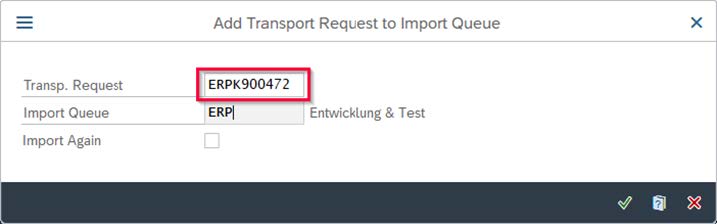 alt text
- En Import Transport Request:
- Ingrese el mandante de destino (target client).
- Si la versión del sistema de origen difiere de la del sistema de destino, seleccione Ignore Invalid Component Version.
Cargando imagen...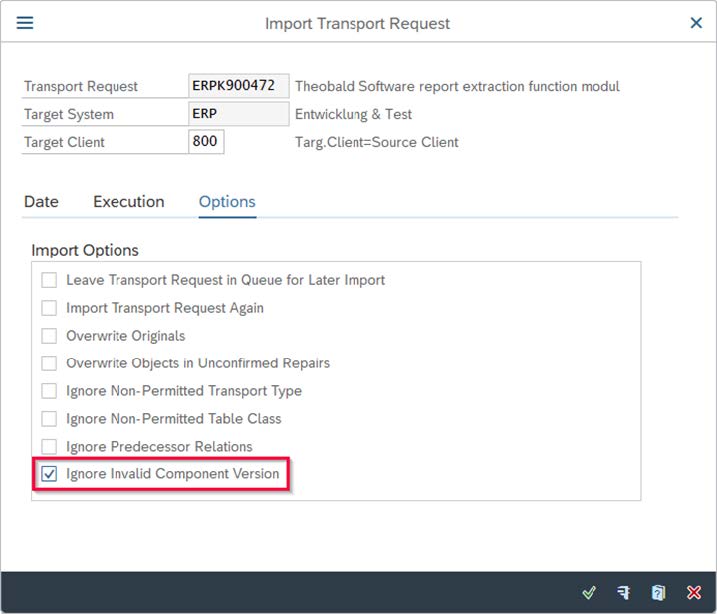 alt text
- Confirme para iniciar la importación.
4) Verificar el resultado
- En el resumen de importación de
STMS, verifique la columna RC (código de retorno) de su orden:- Verde = Importación exitosa.
- Advertencia (Warning) = Dependiendo de la configuración del sistema SAP puede recibir un mensaje de advertencia. Esto es aceptable para los propósitos de la instalación de CRESTONE.
- Error = Haga doble clic en el ícono de estado para abrir los logs y resolver cualquier inconveniente reportado.
Cargando imagen...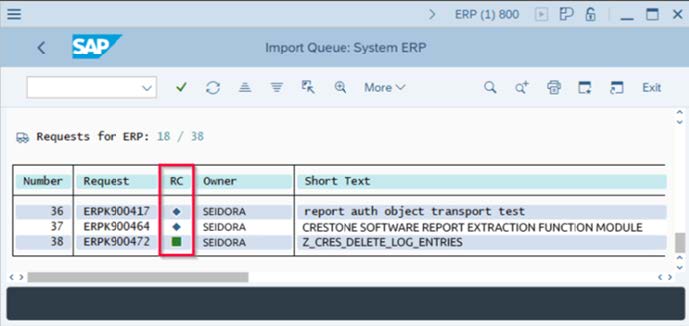 alt text
Notas y Consejos
- Si el transporte no aparece tras agregarlo, refresque la cola o vuelva a agregar la solicitud.
- Verifique que la secuencia de transporte sea la correcta si existen varias órdenes interdependientes.
- Importe siempre primero en un sistema no productivo, valide y luego promueva a QA/PRD de acuerdo con su proceso de gestión de cambios.
Resumen
- Descargue el paquete de transporte y extraiga los archivos
K*yR*. - Ubique los archivos
K*yR*en los directorios de transporte de SAP (mediante copia en el SO o conARCHIVFILE_CLIENT_TO_SERVER/CG3Z). - Agregue la orden a la cola de importación en
STMSe importe en el mandante de destino. - Verifique el estado del código de retorno (RC) y revise los logs en caso de ser necesario.
Contenidos de esta sección
Setup
Procedure to Establish the Connection Between CRESTONE and SAP
Step 1 - Install CRESTONE
Explora las opciones y guías de esta sección.
Step 3 — Create a User in SAP
Guía y documentación técnica detallada.
step_4.0_import-assign-roles
Guía y documentación técnica detallada.
step_5.0_create-rfc-connection
Guía y documentación técnica detallada.