Autenticación y SSO
Iniciar Sesión
Ingrese su correo electrónico y contraseña en la página de inicio de sesión y haga clic en Sign in.
Tras una autenticación exitosa, accederá automáticamente a su espacio de trabajo preferido.
Cargando imagen...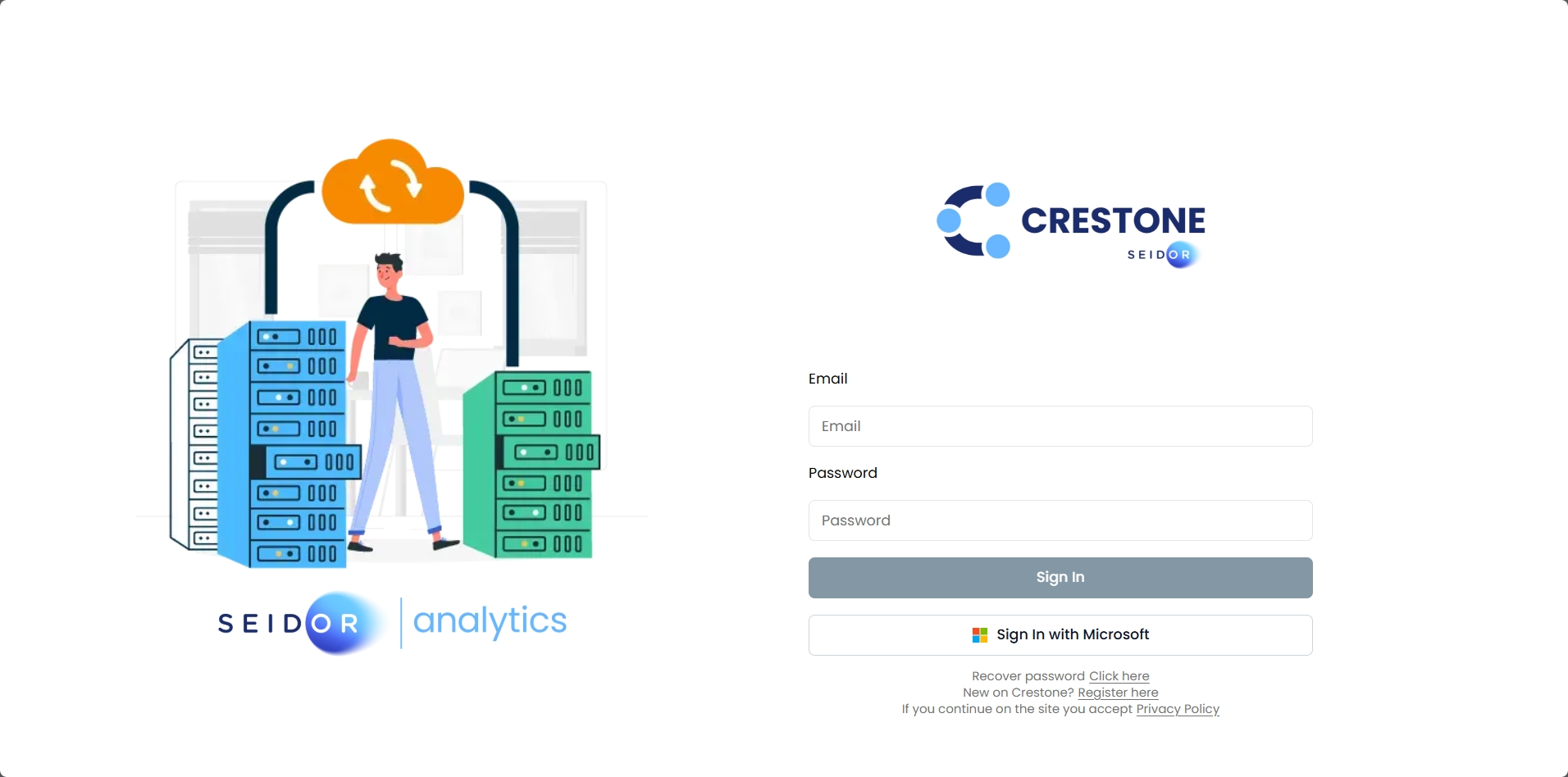 Iniciar Sesión
Si olvidó su contraseña, utilice la opción "Forgot password?" para recibir un correo de recuperación y definir una nueva clave.
Autenticación Multifactor (MFA)
MFA agrega un paso de verificación adicional mediante un código temporal de un solo uso (TOTP) generado por una aplicación de autenticación como Microsoft Authenticator o Google Authenticator.
Habilitar MFA
1. Abrir la Configuración de Seguridad
Diríjase a las opciones de su perfil de usuario y seleccione Enable MFA.
2. Escanear el Código QR
Escanee el código QR provisto en pantalla utilizando su aplicación de autenticación móvil.
3. Confirmar con el Código
Ingrese el código de 6 dígitos que muestra su aplicación para completar el registro y vinculación del dispositivo.
Iniciar Sesión con MFA
Una vez habilitado MFA, tras ingresar su correo electrónico y contraseña, Crestone solicitará el código dinámico generado en su aplicación de autenticación. Ingréselo y haga clic en Submit.
Si pierde el acceso a su dispositivo o aplicación de autenticación, contacte al administrador del sistema para restablecer su segundo factor de autenticación.
Iniciar Sesión con Azure AD (SSO)
Si su organización ha configurado el inicio de sesión único corporativo (SSO), la página de autenticación mostrará la opción "Sign in with Microsoft".
- En su primer acceso, Crestone provisionará automáticamente su perfil de usuario y lo asignará al espacio de trabajo predeterminado de la empresa.
- La autenticación es gestionada directamente por Microsoft Azure AD / Entra ID; una vez validado, el navegador retorna a Crestone en
/auth/callbackcon su sesión iniciada de manera transparente.
Cargando imagen...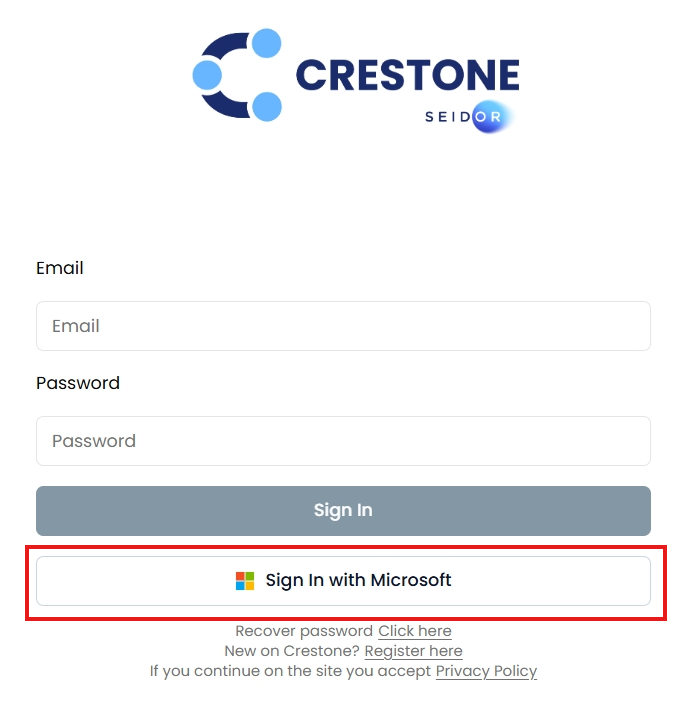 Iniciar sesión con Azure AD
La disponibilidad de SSO corporativo depende de las características de su instalación y plan contratado. Si no visualiza la opción en pantalla, consulte con su administrador.
Duración y Renovación de la Sesión
Su token de sesión se renueva de forma automática y transparente mientras interactúa con la plataforma; no necesitará volver a iniciar sesión durante el uso continuo del sistema. Cuando la sesión expire definitivamente (por ejemplo, tras un período prolongado de inactividad), Crestone lo redirigirá a la página de inicio de sesión por motivos de seguridad.
Contenidos de esta sección
Settings
Manage access, roles, and workspaces in Crestone.
Users
Managing users in Crestone.
Roles & Permissions
Configuring roles and access permissions.
Workspaces
Managing environments and workspaces.
Alerts & Notifications
Setting up notification rules and email alerts.
Licensing & Plans
Licensing tiers and features.