Conexión Destino Google Cloud Platform
Storage|4 min de lectura|Actualizado: 18 sept 2026
Cómo crear una conexión de destino con Google Cloud Platform
1. Seleccionar el tipo de destino:
Seleccione la opción "Google Cloud Platform" como tipo de destino.
Cargando imagen...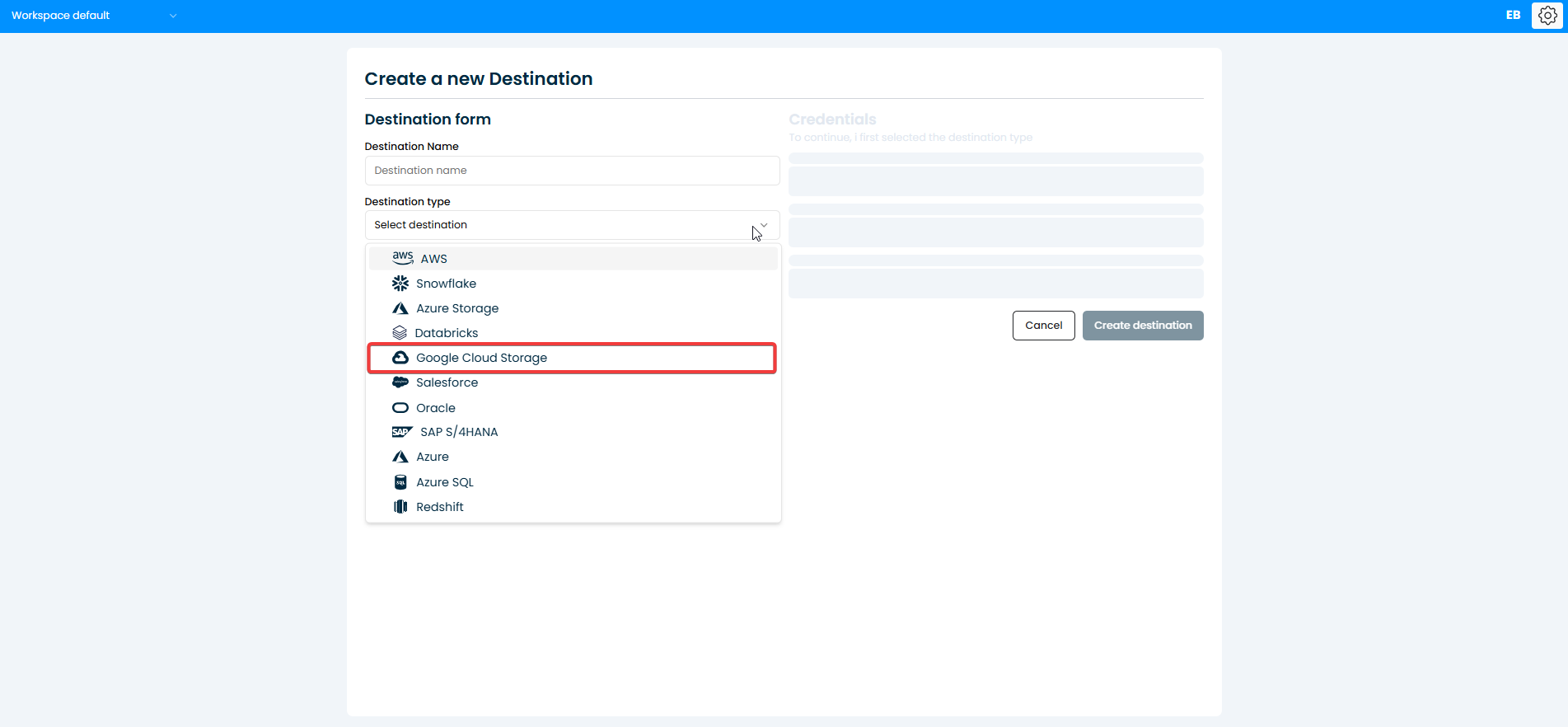 Select the destination type
2. Ingresar las credenciales de GCP:
Se le mostrará una sección donde debe cargar el archivo con las credenciales para conectarse a su cuenta de Google Cloud Platform.
Cargando imagen...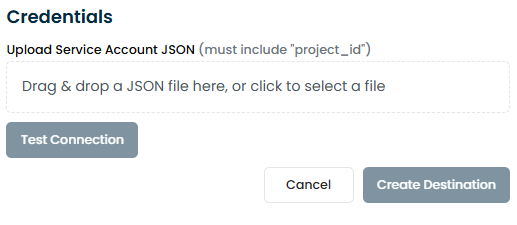 Enter GCP credential
3. Probar la conexión:
Haga clic en "Test connection". Una vez validada podrá continuar con el siguiente paso; de lo contrario, verifique los datos de conexión.
4. Crear la conexión:
Haga clic en "Create Destination".
Cómo obtener el "Service Account JSON"
- Diríjase a la Consola de Google Cloud: https://console.cloud.google.com/
- En el menú lateral, busque la opción IAM y Administración y acceda a Cuentas de servicio (Service Accounts).
Cargando imagen...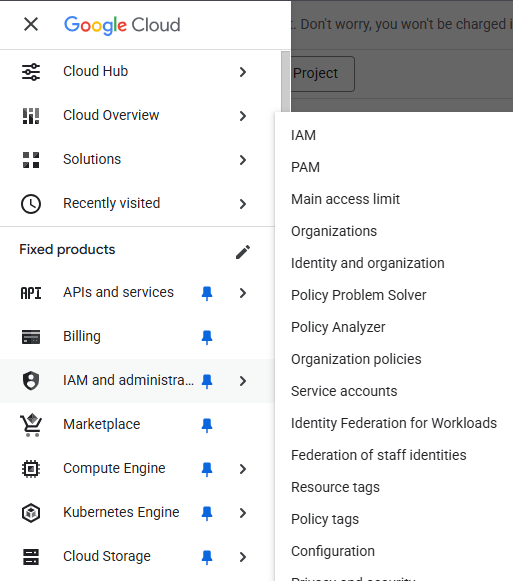 Go to service accounts
- Busque la opción + Crear cuenta de servicio en la pestaña y complete los datos requeridos en el paso 1 (Nombre e ID del servicio), luego haga clic en Crear y continuar.
Cargando imagen...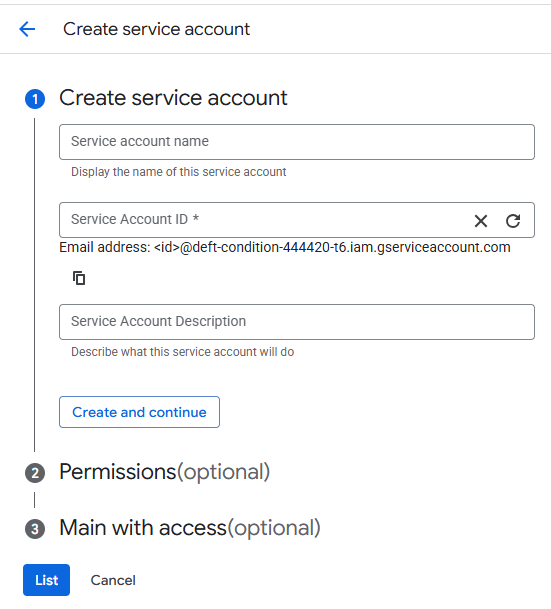 Create service account
- El paso 2 indica que es opcional, pero es fundamental asignarle permisos de administrador de BigQuery o de Cloud Storage según corresponda (puede usar el filtro para encontrar el rol).
Cargando imagen...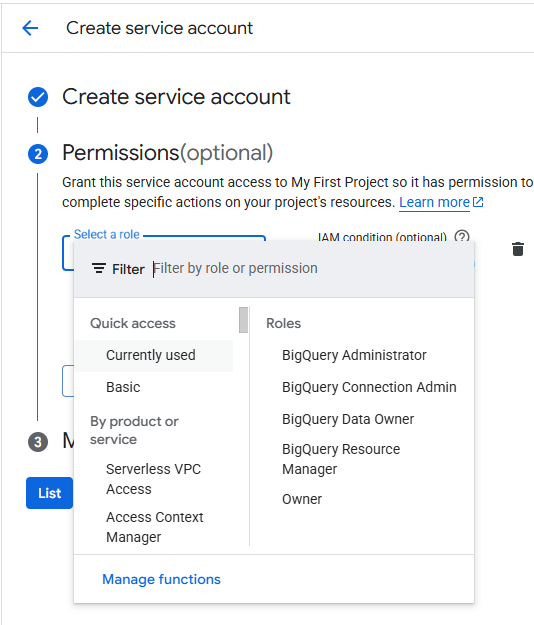 Assign role
- Continúe; en el paso 3 déjelo tal como está y haga clic en Listo.
- Localice la cuenta creada y, a la derecha, haga clic en los 3 puntos verticales y seleccione la opción Administrar claves (Manage keys).
Cargando imagen...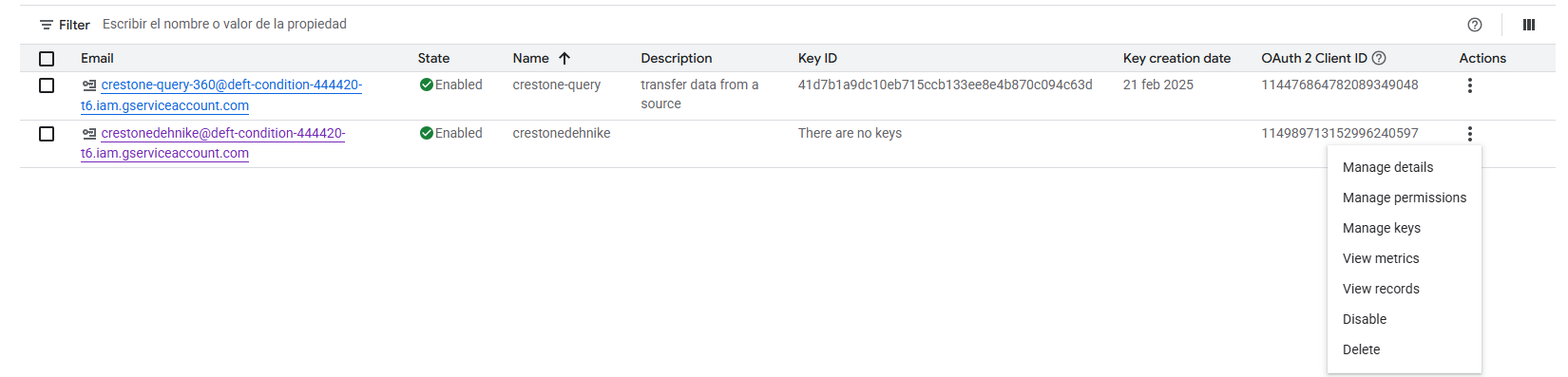 Manage keys
- Dentro de esta sección, seleccione la pestaña Claves (Keys), busque abajo Agregar clave y elija Crear clave nueva.
- Seleccione el tipo JSON, haga clic en Crear y se descargará un archivo JSON que se utilizará para crear la conexión.
Cargando imagen...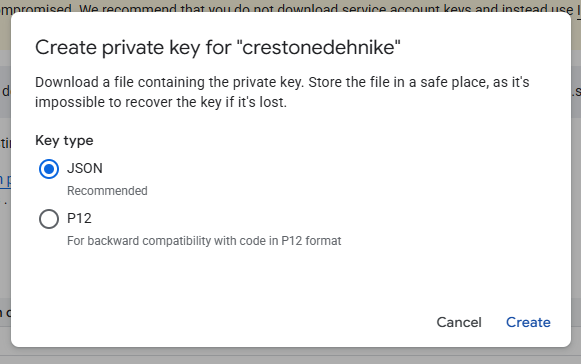 Create key
- Copie o cargue dicho archivo cuando cree la conexión en Crestone.
Cargando imagen...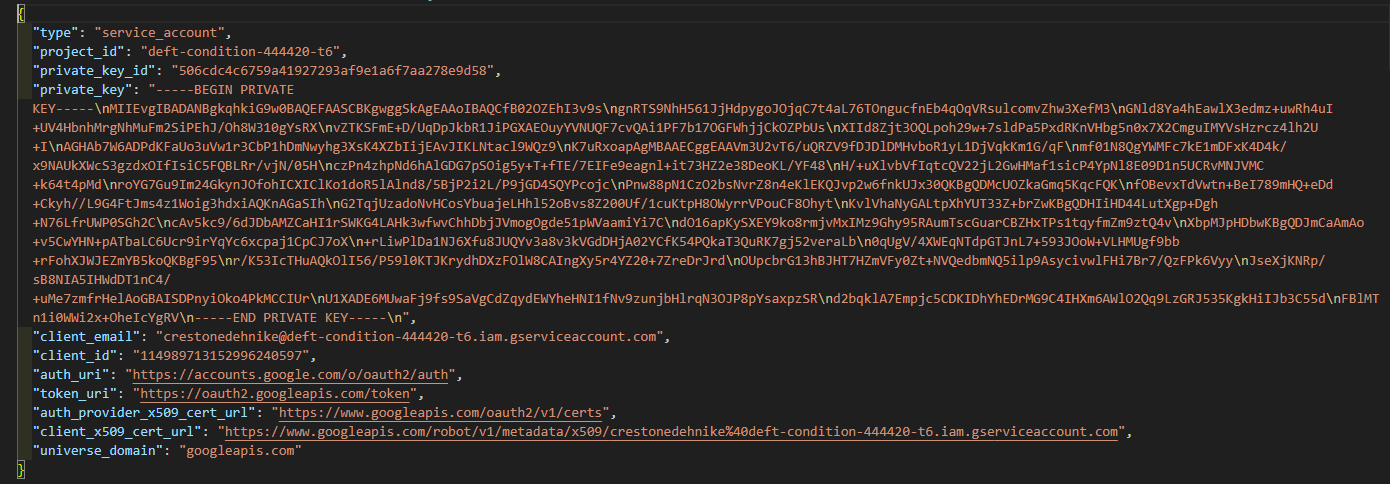 Use key
- Regrese a la consola de Google Cloud y busque la opción BigQuery.
Cargando imagen...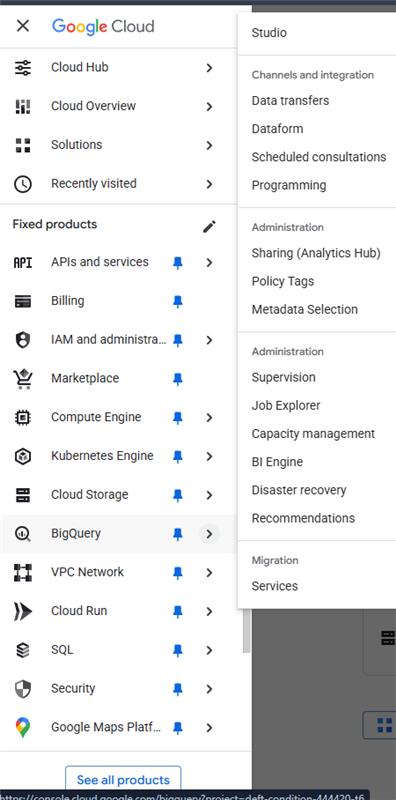 Go to BigQuery
- Una vez dentro, en su proyecto o cuenta, despliegue las opciones con los 3 puntos y seleccione Crear conjunto de datos (Create dataset). Asigne el ID identificador deseado y créelo.
Cargando imagen...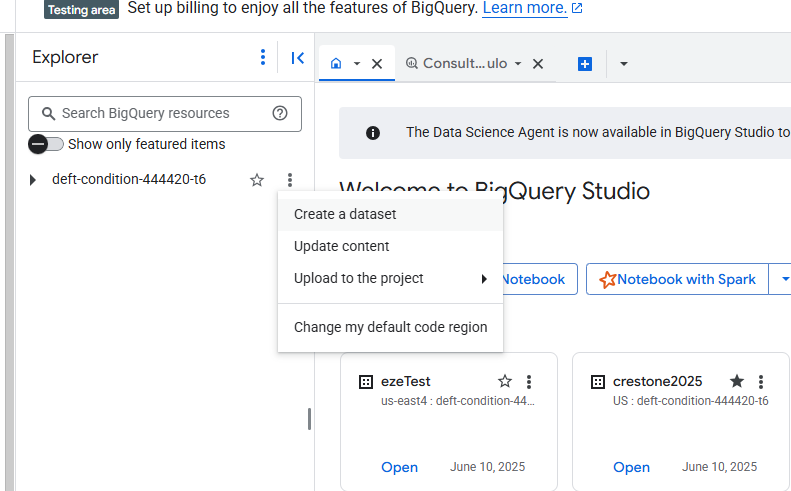 Create dataset
- Aparecerá en el panel lateral con el nombre del ID seleccionado.
Cargando imagen...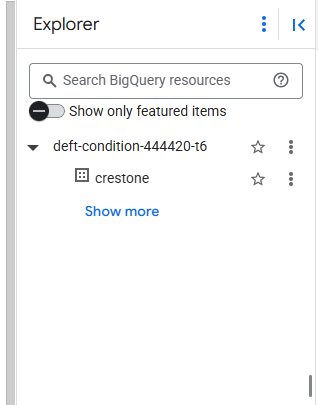 Dataset created