Conexión Destino Windows File Server
Storage|3 min de lectura|Actualizado: 18 sept 2026
Cómo crear una conexión de destino con Windows File Server
1. Seleccionar el tipo de destino:
Seleccione la opción "Windows file server" como tipo de destino.
2. Ingresar las credenciales de Windows File Server:
Se le solicitarán las credenciales requeridas para conectarse a su servidor de archivos Windows.
Cargando imagen...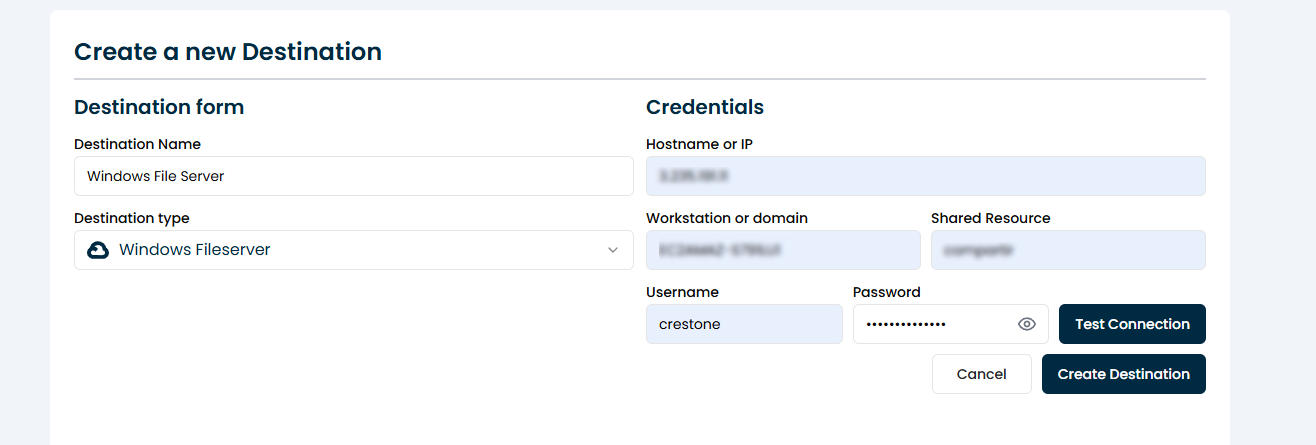 Windows file server connection form with fields for hostname, domain, shared resource, username and password
| Parámetro | Descripción |
|---|---|
| Hostname or IP | Dirección IP o nombre DNS del servidor Windows que aloja el recurso compartido. Ejemplo: 3.235.191.11 |
| Workstation or Domain | Nombre del dominio o grupo de trabajo en el que está autenticado el usuario. En servidores cloud de Windows (como instancias EC2 en AWS), puede tener un nombre como EC2AMAZ-..... Si no se encuentra en un dominio, puede ser el nombre del host. |
| Shared Resource | Nombre de la carpeta compartida configurada en el servidor Windows. Por ejemplo: share. Esta carpeta debe estar compartida y contar con permisos de lectura/escritura para el usuario. |
| Username | Nombre del usuario con acceso al recurso compartido. Puede ser un usuario local del servidor o un usuario del dominio. Ejemplo: crestone |
| Password | Contraseña correspondiente al usuario especificado. |
3 Probar la conexión:
Haga clic en el botón "Test Connection" para verificar que la conexión al servidor de archivos Windows se establezca correctamente. Si la prueba es exitosa, el sistema habilitará opciones de configuración adicionales.
4 Crear la conexión:
Finalmente, haga clic en el botón "Create Destination" para registrar y activar la conexión a Windows File Server.