Conexión Fuente SAP HANA
Cómo crear una fuente con SAP HANA
Esta sección explica cómo conectar Crestone con sistemas SAP HANA. Aprenderá a configurar los parámetros de conexión, autenticarse de forma segura y garantizar que los datos se extraigan de manera eficiente de su entorno HANA.
1. Seleccione el tipo de fuente:
Seleccione la opción "SAP HANA" para el tipo de fuente.
Cargando imagen...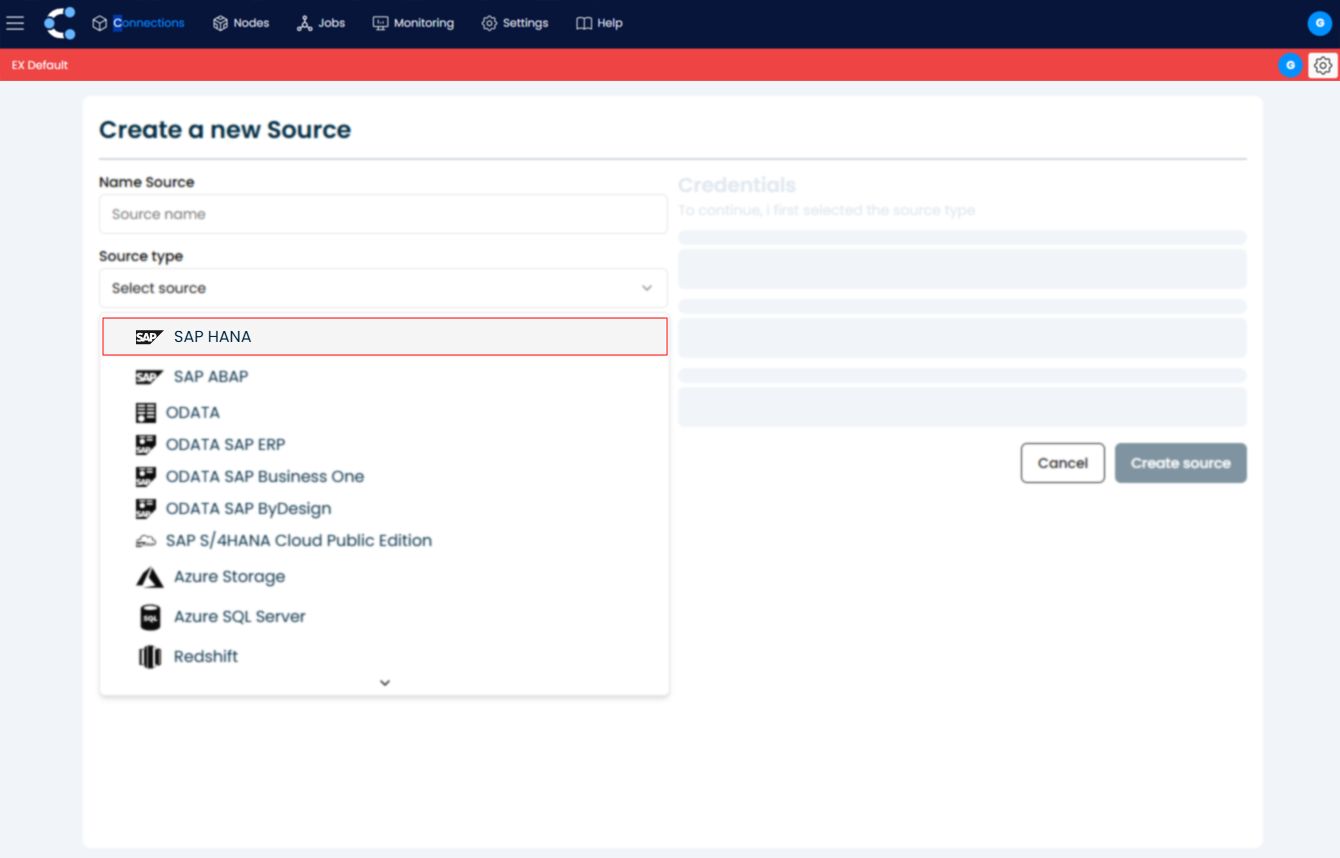 Select the source type
2. Ingrese las credenciales de SAP HANA:
Se le solicitará que ingrese las credenciales necesarias para conectarse a su sistema SAP HANA.
Cargando imagen...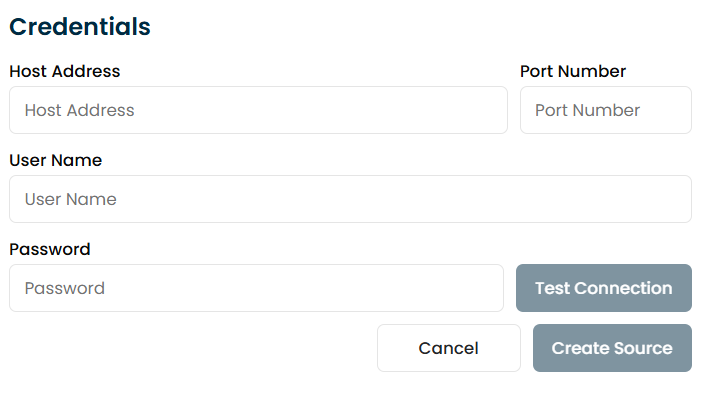 Enter SAP HANA credentials:
-
Host Address: Ingrese la dirección de host del sistema SAP HANA. Suele ser la dirección IP o el nombre DNS del servidor SAP HANA. Puede obtener este dato de su administrador de sistemas o de la configuración de red del sistema SAP HANA.
-
Port Number: Ingrese el número de puerto utilizado para la conexión a SAP HANA. El puerto predeterminado para SAP HANA suele ser 30015 para una instancia estándar. Sin embargo, el puerto puede variar según la configuración de su sistema. Puede obtenerlo de su administrador de sistemas.
-
User Name: Ingrese el nombre de usuario de SAP HANA que utiliza para iniciar sesión en el sistema. Asegúrese de que el usuario cuente con los permisos necesarios para acceder al sistema SAP HANA. Puede ser el mismo usuario que utiliza para iniciar sesión en SAP HANA Studio u otras herramientas de cliente de HANA. Si no dispone de un usuario, comuníquese con su administrador de sistemas.
-
Password: Ingrese la contraseña asociada al usuario de SAP HANA. Es la misma contraseña que utiliza para iniciar sesión en el sistema SAP HANA. Si no la conoce o necesita restablecerla, comuníquese con su administrador de sistemas.
3. Pruebe la conexión:
- Haga clic en el botón "Test Connection" para verificar que la conexión al sistema SAP HANA se haya establecido correctamente.
- Si la prueba es exitosa, el sistema habilitará opciones de configuración adicionales.
Cargando imagen... Test the connection:
4. Cree la conexión:
Finalmente, haga clic en el botón "Create Source" para establecer la conexión con SAP HANA.
Cargando imagen...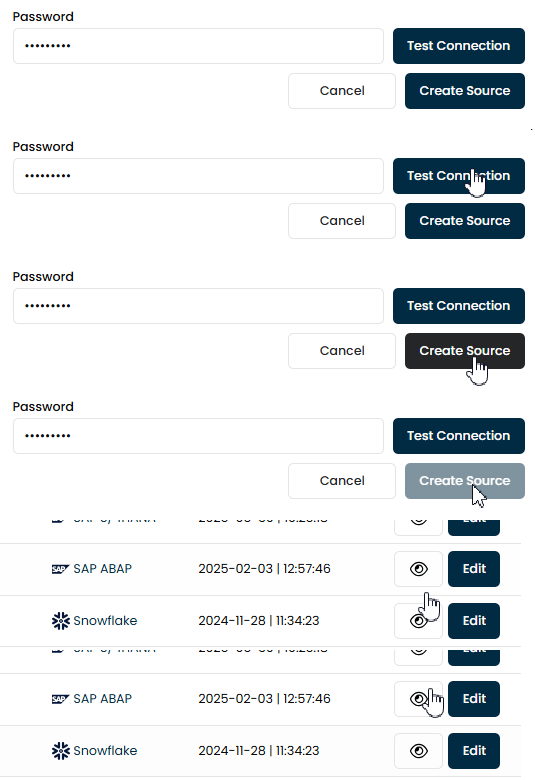 Create the connection
Parámetros de Conexión
| Parámetro | Descripción | Ejemplo |
|---|---|---|
| Host Address | IP o DNS del servidor SAP HANA | hana.company.com |
| Port Number | Puerto del sistema (por defecto 30015) | 30015 |
| User Name | Usuario con permisos de acceso al sistema HANA | hana_user |
| Password | Contraseña del usuario HANA | — (oculto) |
Contenidos de esta sección
SAP ABAP
Connect to SAP ABAP application servers via RFC.
SAP BW
Connect to SAP Business Warehouse info-providers and queries.
SAP OData
Connect to SAP OData REST web services.
ODATA SAP ERP
Connect to standard SAP ERP systems using OData.
ODATA SAP Business One
Connect to SAP Business One Service Layer.
ODATA SAP ByDesign
Connect to SAP Business ByDesign cloud ERP.
SAP S/4HANA Cloud Public Edition
Connect to SAP S/4HANA Cloud Public Edition APIs.
Sybase Source Connection
Connect to SAP ASE (Sybase) database sources.