Conexión Fuente Microsoft SQL Server
Aprenda a conectar su base de datos Microsoft SQL Server a su plataforma configurando los ajustes de origen necesarios. Esta guía simplifica el proceso de conexión para garantizar que su integración de datos se configure de manera rápida y precisa.
Configuración de Conexión a SQL Server
Para probar y establecer una conexión exitosa con SQL Server, es fundamental contar con una base de datos SQL Server activa y accesible. Esta base de datos puede estar alojada en:
- Servidor local (su propia máquina)
- Servidor remoto (red interna de la empresa)
- Cualquier sistema de gestión de bases de datos compatible con SQL Server
Detalles de Conexión Requeridos
Antes de configurar la conexión en la aplicación, asegúrese de tener disponible la siguiente información:
-
Server / Host:
La dirección IP o el nombre de host del servidor donde se aloja la base de datos. -
Port:
Puerto de conexión de SQL Server (por defecto: 1433). Puede variar según la configuración del servidor. -
Database Name:
El nombre exacto de la base de datos a la que desea conectarse.
Ejemplos:mi_empresa_db,inventory,sales2025 -
Username:
Un nombre de usuario con permisos para acceder a la base de datos.
Ejemplos:admin,usuario_app,sa(admin) -
Password:
La contraseña correspondiente al usuario especificado.
Paso de Pre-Verificación
Antes de configurar la conexión en la aplicación, recomendamos verificar que estos datos sean correctos conectándose mediante cualquier cliente SQL o herramienta de gestión de bases de datos compatible con conexiones SQL Server.
Una vez que haya confirmado que puede conectarse utilizando dichas herramientas, podrá configurar la conexión en la aplicación empleando las mismas credenciales.
1. Seleccione el tipo de fuente:
Complete el nombre de la fuente y seleccione la opción MS SQL Server en el menú desplegable de tipo de fuente.
Cargando imagen...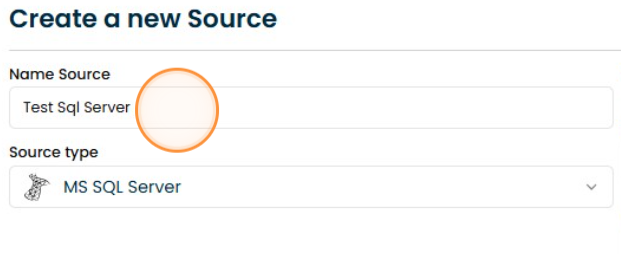 MS SQL Server Connection
2. Configure la conexión:
Complete los parámetros de conexión:
Cargando imagen...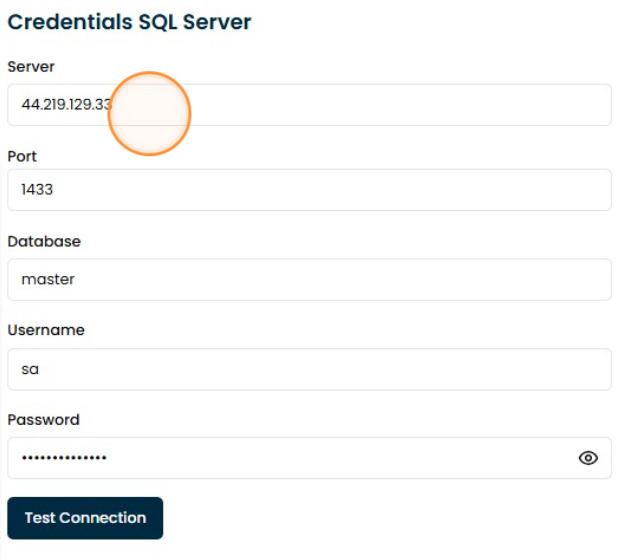 MS SQL Server Connection
3. Pruebe la conexión:
Haga clic en el botón "Test connection" para verificar que la conexión funcione correctamente.
Cargando imagen...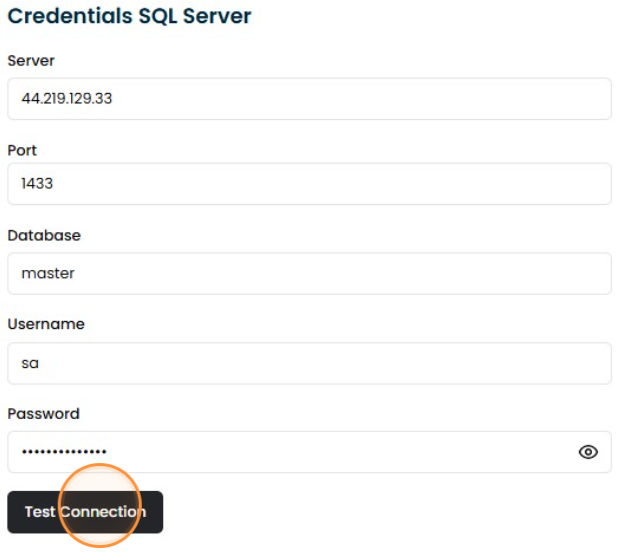 MS SQL Server Connection
4. Guarde la conexión:
Haga clic en el botón "Create Source" para guardar la conexión.
Cargando imagen...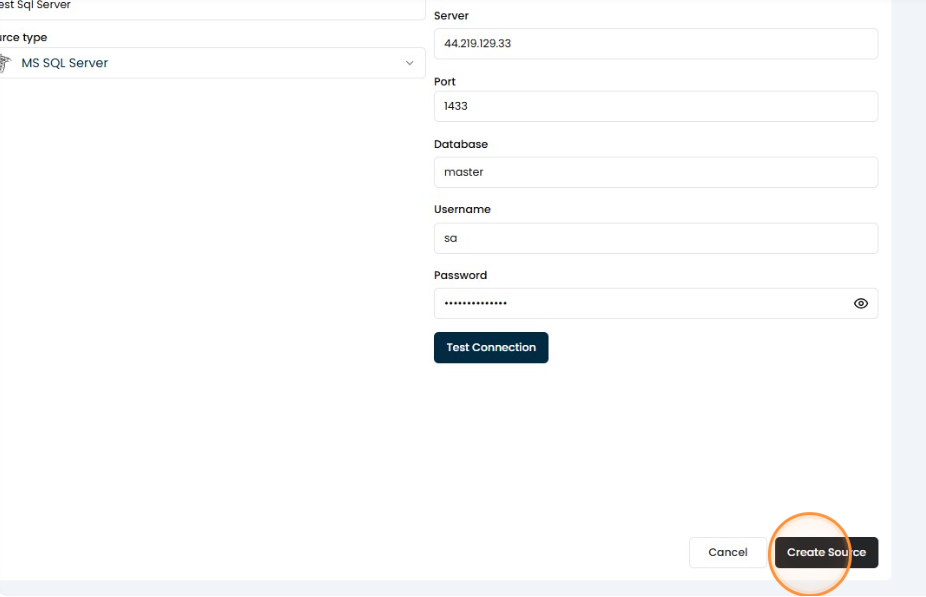 MS SQL Server Connection