Reportes SAP ABAP
Crear un Reporte en un Nodo de Extracción
1. Seleccionar un sistema SAP ABAP
Cargando imagen...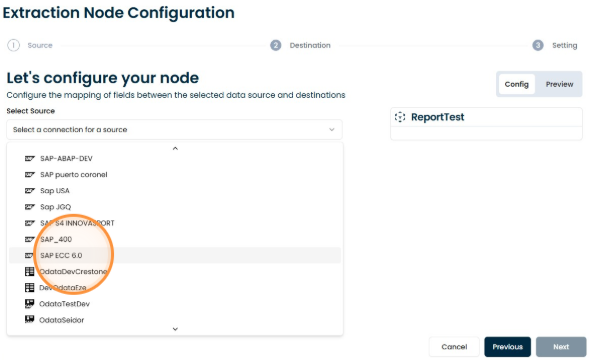 Pantalla de selección de sistema SAP ABAP
2. Seleccionar el tipo de extracción "Report"
Cargando imagen...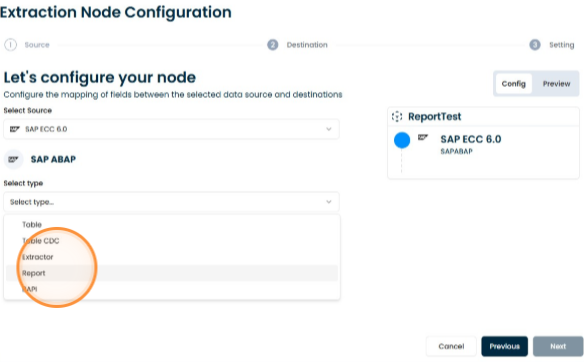 Selección del tipo de extracción Report
3. Seleccionar el tipo de transacción
Seleccione un código de transacción para buscar, por ejemplo: 'va05', o bien mediante el nombre técnico del programa ABAP que se ejecuta detrás de la transacción.
Cargando imagen...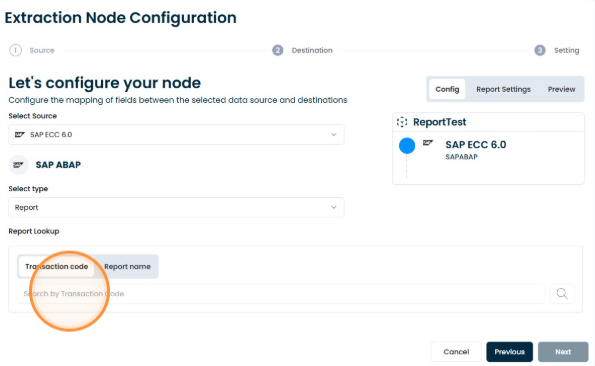 Interfaz de selección del tipo de transacción
4. Seleccionar un código de transacción
Cargando imagen...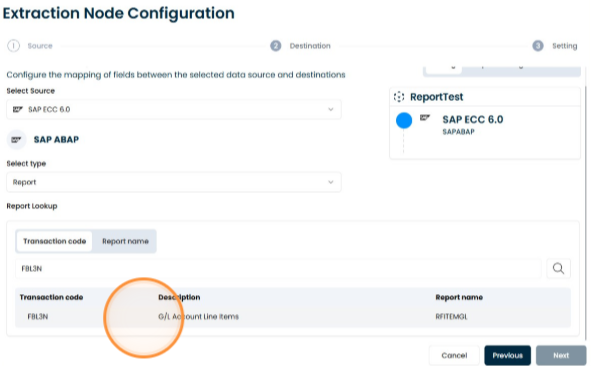 Pantalla de selección de código de transacción
5. Seleccionar variante si es necesario
Cargando imagen...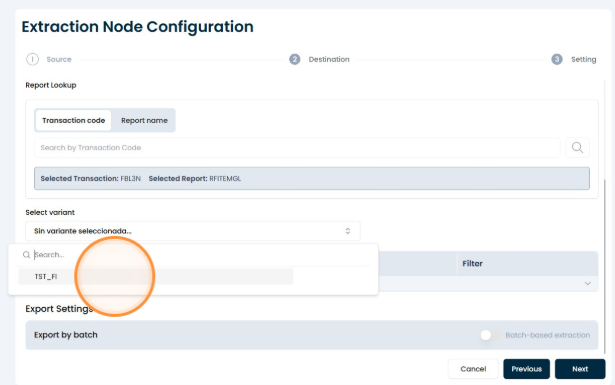 Interfaz de selección de variante
6. Hacer clic en este icono
Cargando imagen...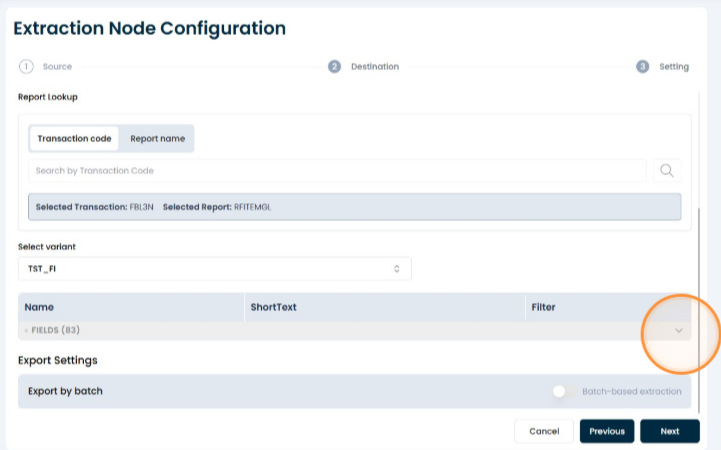 Navegación a Report Settings para detección de columnas
7. Seleccionar filtro
Cargando imagen...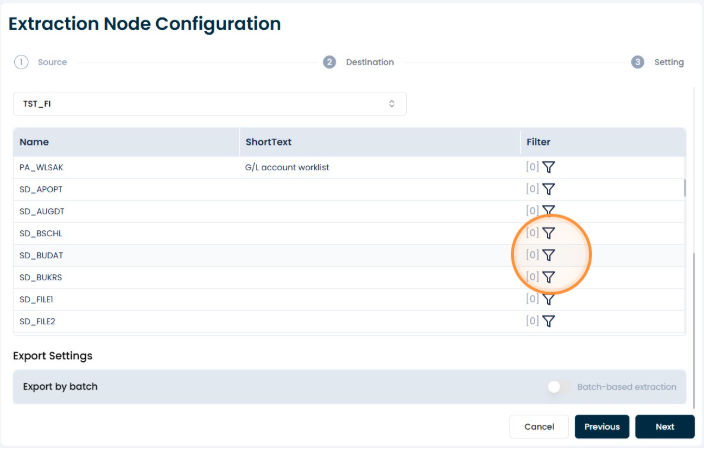 Navegación a filtros
8. Completar los filtros y guardar
Cargando imagen...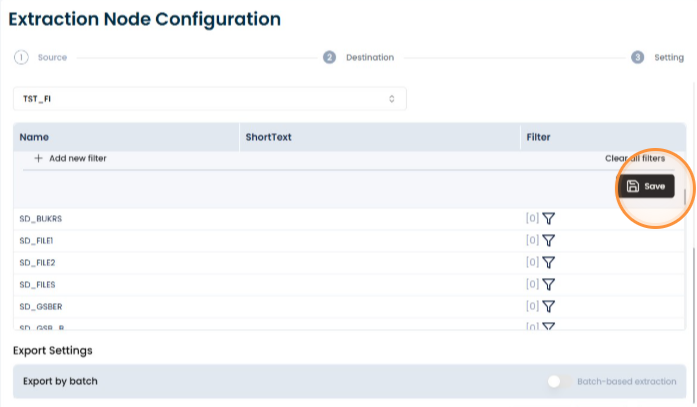 Completar los filtros y guardar
9. Ir a Report Settings para detectar las columnas
Cargando imagen...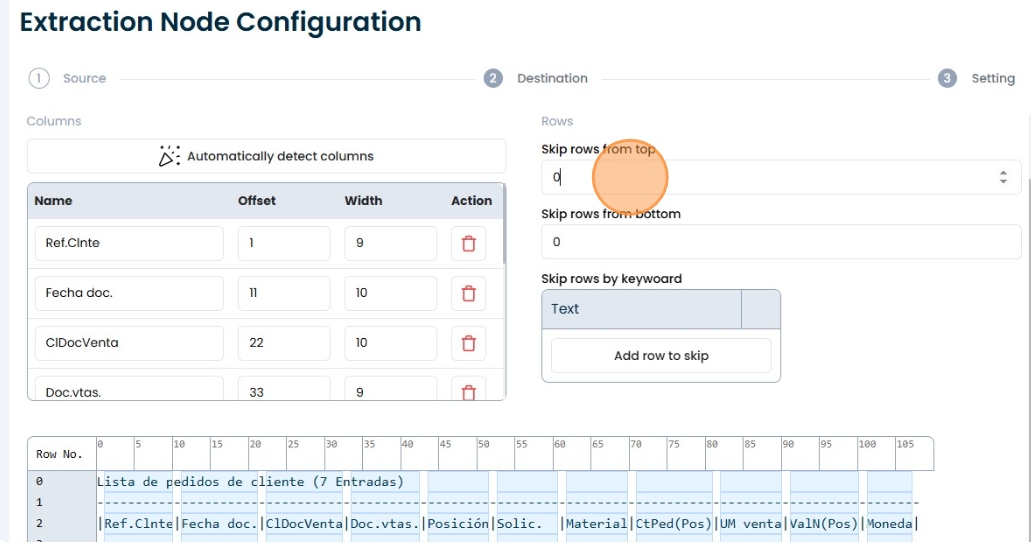 Navegación a Report Settings para detectar columnas
10. Hacer clic en "Automatically detect columns" para configurar el ancho y offset de cada columna
Cargando imagen...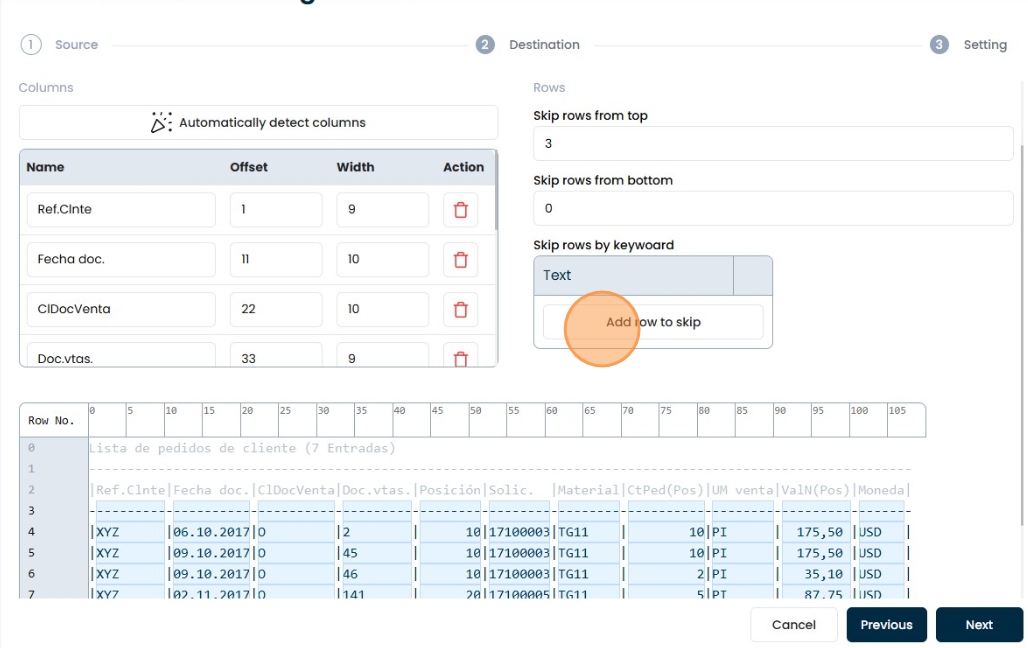 Botón de detección automática de columnas
11. Establecer las filas a omitir si es necesario
Cargando imagen...Pantalla de configuración de omisión de filas
12. Agregar un patrón para omitir filas por palabra clave
Cargando imagen...Configuración de patrón para omisión de filas por palabra clave
13. Hacer clic en el botón de confirmación
Cargando imagen...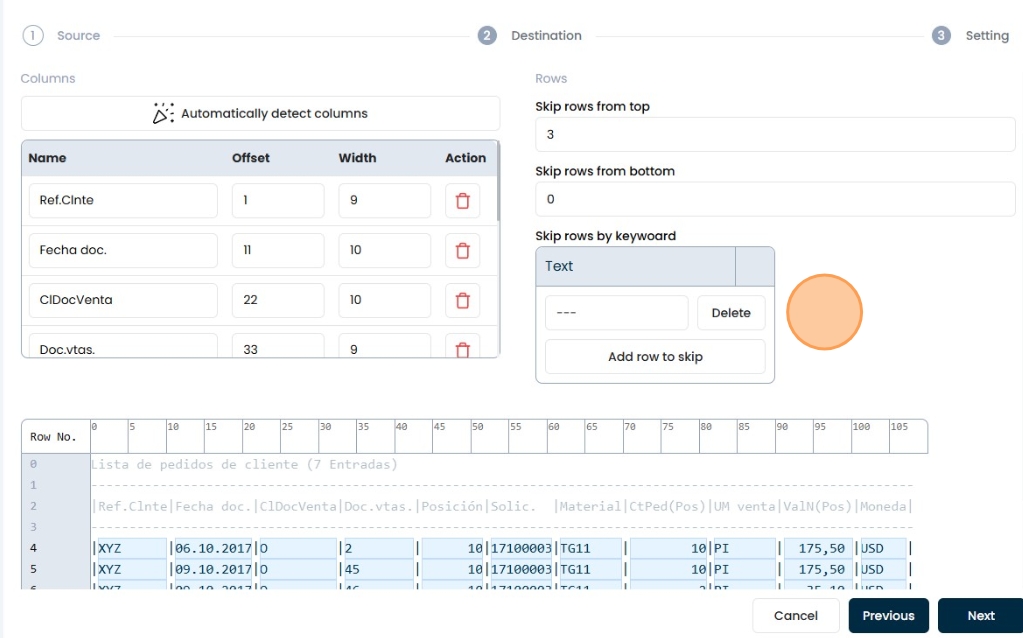 Ubicación del botón de confirmación
14. Ir a Preview para verificar que el resultado sea el esperado
Cargando imagen...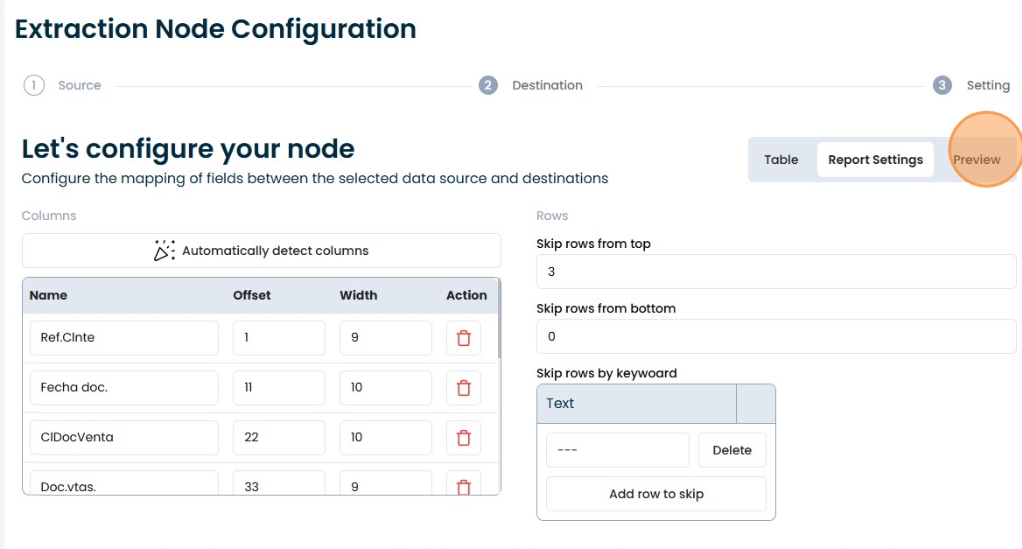 Pantalla de vista previa para verificar resultados de extracción